Вы научились добавлять на страницу текстовые блоки, а также вводить и форматировать надписи. Существуют и другие типы объектов, которые можно использовать в публикациях.
Типы объектов
Кроме текстового блока, на страницу публикации можно добавлять блоки изображений, блоки визуализации, таблицы и различные геометрические объекты.
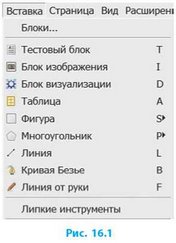
Для добавления объекта в публикацию следует выбрать нужную команду меню Вставка (рис. 16.1), или нажать клавишу, указанную в меню рядом с командой, или щелкнуть нужную кнопку на панели Инструменты.
Каждый добавленный объект имеет такие свойства: координаты по осям X и Y; размеры (высота и ширина), угол поворота.
Координатами объекта считаются координаты левого верхнего угла его блока. Начало координат находится в левом верхнем углу страницы.
Чтобы изменить свойства объекта, нужно ввести значения в соответствующие поля в окне Свойства в разделе X, Y, Z. Как и для текстовых блоков, эти свойства можно изменить с помощью мыши: координаты — перемещением блока объекта; размеры — перетаскиванием маркеров на его сторонах; угол поворота — щелчком кнопки

на панели инструментов — при перетаскивании маркеров объект будет вращаться относительно опорной точки, выбранной в окне Свойства.
Изменить перекрытие объектов можно с помощью расположенных в нижнем левом углу панели кнопок группы Уровень:

Работа с текстовыми объектами
Вы, конечно, замечали, что многие статьи занимают на страницах журналов или газет несколько колонок, между которыми располагаются иллюстрации, они начинаются на одной странице, а заканчиваются на другой.
Связывание текстовых блоков
Если текст не помещается в текстовый блок (рис. 16.2) — об этом свидетельствует отметка (2) в его правом нижнем углу, — текст может перетекать в другой блок. Но для этого блоки нужно связать.
Для того чтобы установить связь между текстовыми блоками, нужно:
1) выделить блок (1), в котором начинается текст;
2) выбрать команду меню Объект ^ Связать текстовые блоки — вид указателя изменится (3);
3) щелкнуть второй текстовый блок (4).
Текст, который не поместился в первом блоке, перетечет во второй. И наоборот, при удалении фрагмента текста из первого блока, освободившееся место будет заполняться текстом из второго.
Так же перетекание текста будет происходить при изменении размеров блоков.
Текстовые «цепочки» можно продолжить: со вторым блоком связать третий, с третьим — четвертый и т. д. (рис. 16.3).
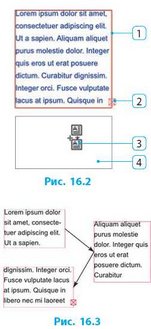
Для того чтобы в сложном макете увидеть, как связаны между собой текстовые блоки, следует выбрать команду меню Вид ^ Показывать связь между блоками. Между блоками появятся стрелки, указывающие направление перетекания текста.
Автоматическое создание блоков
Блоки можно добавить на все страницы публикации одновременно. Для автоматического создания блоков нужно выбрать команду Вставка ^ Блоки. На вкладках появившегося окна следует настроить значение таких свойств:
• Тип — выбрать Текстовый блок или Блок изображения;
• Положение — определить, на каких страницах и как разместить блоки;
• Размер — выбрать один из вариантов или ввести значения ширины и высоты;
• Параметры — ввести число колонок и ширину промежутков между ними, отметить необходимость связывания блоков. Также можно выбрать документ, содержание которого будет помещено в созданные блоки.
Таблицы
Для добавления таблицы нужно:
1) выбрать команду Таблица;
2) с нажатой левой кнопкой мыши выделить область для таблицы;
3) в окне Вставить таблицу ввести число строк и столбцов.
После ввода данных на страницу будет добавлена таблица.
В программе Scribus до версии 1.4.6 таблица представляет собой сгруппированные текстовые блоки. Для редактирования содержимого ячеек их следует разгруппировать, выбрав соответствующую команду контекстного меню. Обработав все нужные ячейки, их следует выделить и снова сгруппировать.
Работа с графическими объектами
Разработка публикации предполагает использование графических объектов: изображений, блоков визуализации и т. п.
Блок изображения
После того как блок изображения добавлен на страницу, ограниченная им область будет перечеркнута крест накрест. Это означает, что блок не содержит изображения.
Для добавления в блок изображения из файла нужно:
1) дважды щелкнуть блок;
2) в окне выбора файла найти нужный файл;
3) подтвердить выбор изображения — изображение появится в блоке.
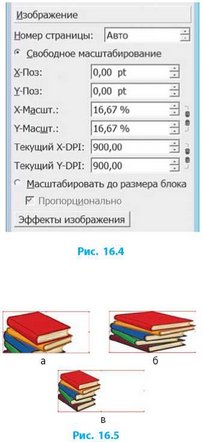
Добавленное изображение может выглядеть по-разному — в зависимости от режима масштабирования, который устанавливается в окне Свойства в разделе Изображение (рис. 16.4).
Различают свободное масштабирование и масштабирование по размерам блока.
При свободном масштабировании изображение сначала выводится в соответствии с его разрешением, поэтому может случиться так, что будет видна только его часть (рис. 16.5, а). Если изображение слишком велико, чтобы увидеть его целиком, нужно изменить размеры блока или масштаб по осям X и Y.
При перетаскивании блока его расположение на странице будет меняться вместе с изображением. Дважды щелкнув изображение, можно переместить его относительно блока. При этом счетчики в окне Свойства будут показывать текущие значения масштаба и относительных координат.
При масштабировании по размерам блока изображение будет видно полностью, но может исказиться из-за непропорционального масштабирования (рис. 16.5, б). Чтобы этого избежать, нужно установить флажок Пропорционально (рис. 16.5, в).
Блоки визуализации
Блоки визуализации используют для размещения на странице объектов, созданных с помощью дополнительного программного обеспечения (подобно тому, как вы добавляли на слайд объекты путем встраивания, см. § 13). Благодаря этому есть возможность получить самые разные изображения: математические формулы, графики функций, нотные записи и т. п.
Геометрические объекты
Построение геометрических объектов, к которым относятся фигуры

руки

в Scribus имеет много общего с построением графических примитивов в векторном редакторе. Однако есть и некоторые особенности:
• при построении объект помещается в прямоугольный блок, который становится видимым при редактировании. Этот блок используется для масштабирования объектов и настройки обтекания объекта текстом по блоку;
• фигуры выбирают из списка, раскрывающегося кнопкой
• форму многоугольника настраивают в диалоговом окне, которое открывается двойным щелчком на объекте;
• построение кривой Безье завершают нажатием клавиши Esc.
Обтекание объектов текстом
Добавленный объект может закрывать часть текста. Тогда для него следует настроить обтекание текстом, и в окне Свойства в разделе Форма выбрать способ обтекания (рис. 16.6). Рассмотрим способы обтекания текстом вокруг блока:
• По очертаниям блока (рис. 16.7, а) —
текст обтекает объект по его видимой форме;
• По площадке (рис. 16.7, б) — как вы знаете, каждый объект имеет прямоугольную рамку, и именно по ней в этом случае выполняется обтекание;
• По контурной линии (рис. 16.7, в) — подобно объектам векторного изображения каждый объект публикации имеет контур. Но здесь от формы зависит не вид объекта, а обтекание текстом. Чтобы изменить форму контура, объект
нужно дважды щелкнуть — откроется окно Узлы с соответствующими инструментами. Если в этом окне установить флажок Изменить линию контура, то узлы контура станут доступными для изменения. К редактированию контура также можно перейти, щелкнув кнопку Изменить в окне Свойства.
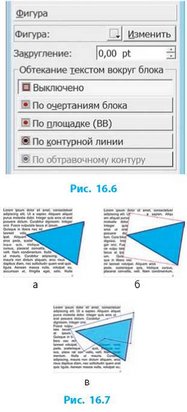
На рис. 16.7, в, сквозь полупрозрачную заливку треугольника видно, что при таком способе обтекания объект может закрывать часть текста. По обтравочному контуру — этот способ похож на предыдущий. Но вместо контура для обтекания используется так называемый обтравочный контур (он хранится в графическом файле вместе с изображением). Такую возможность имеют форматы файлов JPG, TIFF и др.
Вопросы для самопроверки
1. Объекты каких видов можно добавлять в публикацию?
2. Как увидеть, что текстовые блоки связаны?
3. Как добавить объект на страницу публикации?
4. Для чего предназначены блоки визуализации?
5. Какие геометрические объекты можно добавлять на страницу?
6. В каких случаях настраивают обтекание объекта текстом?
7. Назовите способы обтекания объекта текстом.
8. Как выполнить редактирование контура объекта?
Упражнение 16
Дополнить информационный бюллетень «Расписание уроков» графическим изображением.
1) Загрузите программу Scribus. Откройте файл с именем Упражнение 15_1.
2) Добавьте к публикации фон.
Для этого:
• добавьте на страницу блок изображения;
• вставьте в эту рамку изображение, предложенное учителем или подготовленное самостоятельно;
• установите размеры рамки изображения в соответствии с наборным полем;
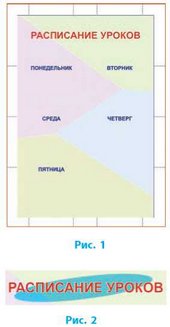
• переместите изображение на задний план (рис. 1).
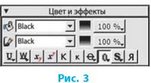
3) Для оформления заголовка и названий дней недели добавьте объекты из группы Фигуры (рис. 2).
Примечание. Чтобы буквы на фоне лучше выделялись, их можно обвести тон-
тонкой линией. Для этого выделите фрагмент текста, в окне Свойства в разделе Текст в группе Цвет и эффекты щелкните кнопку Обводка

а потом выберите из списка цвет линии (рис. 3).
4) Добавьте на страницу векторное изображение, выполнив команду меню Файл ^ Импорт ^ Получить векторный рисунок.
5) Обсудите результаты работы с одноклассниками.
6) Сохраните публикацию как шаблон в файл с именем Упражнение 16 в своей папке. Завершите работу за компьютером.
Компьютерное тестирование
Выполните тестовое задание 16 с автоматической проверкой на сайте interactive.ranok.com.ua.
Это материал из учебника Информатика 9 класс Бондаренко