1. Na jakie ryzyka narażają użytkownika w Internecie?
2. Jakie reguły bezpiecznego korzystania Internetem znacie?
3. Co to jest archiwizacja danych oraz w jakim celu są spełniona?
ZAGROŻENIA PODCZAS PRACY W INTERNECIE
Wiadome główne zagrożenia w trakcie pracy z komputerem. Znaczna część tych zagrożeń jest związana z aktywnym stosowaniem Internetu. Współczesny człowiek nie może prosto zrezygnować z użycia Internetu, chroniąc dane swego komputera. Ponieważ dzięki Internetu, nagłe otrzymujemy aktualności z całego świata, wolnie komunikujemy z ludźmi, przebywającymi w różnych zakątkach świata, wyszukujemy materiałów dla nauczania oraz rozwoju naszych twórczych zdolności i in. (rys. 4.8). Należy realnie oceniać możliwe ryzyka podczas pracy w Internecie oraz ich minimalizacji.

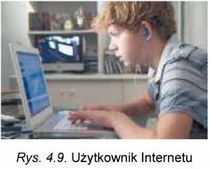
Wyniki badań naukowców wskazują że najbardziej wrażliwą kategorią użytkowników Internetu są nastolatki o wieku od 12 do 17 lat (rys. 4.9). Przede wszystkim, to jedna z najaktywniejszych kategorii użytkowników. Według różnych danych, oni znajdują się Internecie od dwóch do sześciu godzin, z których około 40 % zajmuje obcowanie z użyciem nowych modeli komputerów - smart-fonów oraz tabletów. Pewność siebie nastolatków w swojej wiedzy oraz umiejętności dosyć często sprawia błędne oraz pochopne uczynki, zwiększając ryzyka pracy w sieci internetowej.
Według danych badania, zrealizowanego z inicjatywy „Kyjivstar”, 28 % opytanych dzieci nadsyłały swoje zdjęcia nieznajomym ludziom w Internecie, 17 % nadsyłali dane o sobie i rodzinie, od informacji o adres, godziny pracy rodziców, do obecności cennych rzeczy w domu, 22 % dzieci popadały na strony internetowe dla dorosłych,
28 % dzieci, wykorzystując reklamę w Internecie, zamierzały kupna alkoholu lub papierosów, a 11 % kupna nawet narkotyków. Blisko 14 % dokonywali opłaty powiadomienia SMS na zapytanie internet-gier dla przejścia na inny poziom lub dla otrzymania bonusów.
Wśród głównych zagrożeń korzystania z sieci komputerowych użytkownikami, zwłaszcza nastolatków, wydzielają:
• komunikacyjne ryzyka — ryzyko, związane z komunikacją w sieci z użyciem online gier:
o bulling- zastraszenie, poniżenie godności, szukane, prześladowanie, kompromitacja ludzi z wykorzystaniem osobistych lub fałszywych materiałów umieszczonych w Internecie, nadsyłanie powiadomień z różnych serwerów. Prawie każde piąte dziecko w Europie, korzystając z Internetu padło ofiarą bullinga;
o kompromitować — wystawiać w niekorzystnym wyglądzie, szkodzić dobrej sławie; o Cyber-Grooming — wchodzenie do zaufania człowieka dla wykorzystania jego w celach seksualnych;
o nadmierny zachwyt grami w sieci — może doprowadzić do straty rzeczywistości, niezrozumienia i braku uwagi przy komunikacji oraz zależności komputerowej;
Bulling (ang. bully - zastraszać, cykać, zadzierać) — zastraszenie osobistości dla jej pełnego podporządkowania swoim interesom, kompromitacji. Kompromitować {franc, compro-mettre - sprawiać nieprzyjemności, narażać na niebezpieczeństwo) — wystawienie w brzydkim wyglądzie, szkodzić dobrej sławie.
• kontente ryzyka — związane z dostępem do materiałów, umieszczonych w
sieci, materiałów szkodliwego charakteru lub nie odpowiadające wiekowym osobliwościom rozwoju dziecięcej psychiki. Takie materiały, zazwyczaj, zawierają: o sceny gwałtu, okrutnego zachowania z ludźmi oraz zwierzętami; o propagandę rasowej lub nienawiści do innej narodowości; o reklamę lub propagandę użycia tytoniu, alkoholu oraz narkotyków, gier hazardowych;
o propagandę religijnych wiarowań, zabronionych ustawodawstwem lub wspólnot z brakiem oficjalnego pozwolenia na swoją działalność; o propagandę szkodliwych leczniczych środków oraz metody walki z chorobami, odmowy od leczenia; o niecenzuralną leksykę; o materiały dla dorosłych;

• ryzyka konsumentów - związane z naruszeniem praw konsumentów:
o reklama oraz sprzedaż przez sieć sklepów internetowych produkcji niskiej jakości;
o kupno podrobionych towarów renomowanych producentów; o strata kosztów przez niewykonanie obietnic, nadesłanie towaru nieodpowiedniej jakości lub producenta (oszustwo); o porwanie osobistych danych użytkownika dla otrzymania kosztów z jego rachunków bez uwiadomienia;
• techniczne ryzyka - związane z pracą szkodliwych programów, rozpatrzonych w poprzednim punkcie.
Dla unikania ryzyk, związanych z pracą w Internecie, warto dotrzymywać się takich porad:
- nie rozmieszczaj w Internecie: domowy adres, numer telefonu (jak domowego oraz komórkowego); plan dnia (swój oraz rodziny), uwiadomienia
o możliwych trwałych podróżach lub wyjazdach za miasto; zdjęcia kompromitujące tobie lub twoich znajomych, zdjęcia z miejsc cennych rzeczy, prezentów itp.;
- nie nadawaj nieznajomym ludziom i nie nadsyłaj przez dostępne sieci osobiste dane, o hasłach dostępu do pocztowych skrzynek, o kontach w sieciach społecznych;
- zawiadamiaj rodziców lub bliskich o wysiłku cudzych ludzi otrzymać dodatkową informację o tobie i o twojej rodzinie lub zamiary nieznajomych ludzi przedłużyć obcowanie poza Internetem, przez osobiste spotkanie;
0 wysiłku zastraszenia lub prześladowań jak z boku jednołatków, tak
1 z boku dorosłych;
- nie odkrywaj załączników do listów od nieznajomych ludzi;
- wykorzystuj środki ochrony przeglądarki, kompleksowy antywirusowy program, regularnie odnawiaj antywirusowe bazy danych;
- nie nadsyłaj powiadomienia SMS dla otrzymania dowolnych usług w Internecie.
Chcesz wiedzieć więcej?
Bardziej pełne ustawienia bezpieczeństwa dla użytkowników, wykorzystujące ewidencyjne zapisy Google, nadaje strona Mój ewidencyjny zapis (Załączniki Google => Mój ewidencyjny zapis). Na przykład, zastosowanie powoływania Rozpocząć blokowi Sprawdzenie bezpieczeństwa, to można:
• sprawdzić słuszność numeru telefonu komórkowego lub adresu dodatkowego poczty w przypadkach ujawnienia naruszenia bezpieczeństwa, na przykład ktoś obcy skorzystał wasz zapisem ewidencyjny lub wznowienie hasła dostępu do zapisu ewidencyjnego, jeżeli jego zapomnieliście;
• przejrzeć spis urządzeń (notebook, tablet, komputer, smartfon itp.), z których otrzymywaliście dostęp do swojego ewidencyjnego zapisu, z wskazaniem o lokalizacji tego urządzenia;
• przejrzeć spis programów oraz witryn, z których korzystaliście w swoim zapisie ewidencyjnym oraz wycofać niepotrzebne czy niepewne programy.
ŚRODKI PRZEGLĄDARKI,
PRZEZNACZONE GWARANCJI BEZPIECZEŃSTWA
Z przeznaczeniem przeglądarek, właściwościami poznaliście przedtem. Rozpatrzymy możliwości ustawienia przeglądarki, które ubezpieczają od znacznej ilości zagrożeń w Internecie.
Przede wszystkim należy przejrzeć oraz przy potrzebie zmienić ustawienia przeglądarki w rozdziale treści, w którym zebrano właściwości bezpieczeństwa. Na przykład, w przeglądarce Google Chrome dla przeglądu należy wykonać Ustawienie oraz sterowanie Google Chrome => Ustawienie oraz wybrać powoływanie Podglądać rozszerzone ustawienia. Odzwierciedli się bardziej pełny spis ustawień przeglądarki, wśród których w grupie Poufność należy sprawdzić ustalenie znak chorągiewki Ochroń swoje urządzenie od niebezpiecznych stron internetowych Włączyć. Włączenie tej funkcji przewiduje, że przeglądarka przed przejściem na nową stronę internetową będzie sprawdzać, czy nie wniesiono ten adres do spisu niebezpiecznych stron internetowych.
Konfidencjonalny (łac. confiden-tia — zaufanie) — który nie podporządkowuje się rozgłosowi.
I jeśli to tak, to przejście na tę stronę internetową będzie blokowane. Również program będzie sprawdzać obecność szkodliwych programów na odwiedzających stronach internetowych.
Dla późniejszych ustawień bezpieczeństwa należy wybrać przycisk Ustawienia zawartości. Otworzy się okno Ustawienia zawartości (rys. 4.10), należy sprawdzić wybór takich przełączników:
• Zabronić stronom internetowym wyświetlanie okna - blokada automatycznego odkrycia nowych okien przeglądarki, w tej kolei przejście na inne strony internetowe;
• Zapytywanie, jeżeli strona internetowa zamierza śledzić wasze fizyczne miejsce połączenia — dla zakazu automatycznego śledzenia miejsca waszego podłączania do sieci bez waszego pozwolenia (można w ogóle zabronić to czynić stronom internetowym);
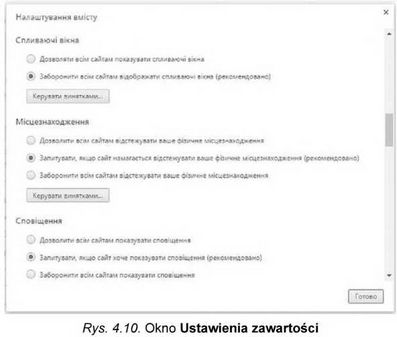
• Zapytywanie, jeżeli strona internetowa zamierza podgląd zawiadomienia — dla zakazu automatycznego podglądu dodatkowych zawiadomień generowania przez stronę internetową oraz reklamowych uwiado-mień;
• Zabronić stronom internetowym dostęp do waszego mikrofonu —
dla blokowania możliwego śledzenia waszych rozmów przez automatyczne włączenie mikrofonu. Jeżeli chcecie skorzystać z mikrofonu na jednej ze stron internetowych, na przykład ustrój dla głosowego wprowadzenia zawiadomienia, należy dodać adres tej strony do spisu wyjątków, korzystając z przycisku Kierować wyjątkami;
• Zabronić stronom internetowym dostęp do waszej kamery — dla
blokowania korzystania z waszej web-kamery niegodziwym użytkownikom z Internetu;
• Zabronić stronom internetowym automatyczne załadowywanie kilku plików - dla blokowania niesankcjonowanego kopiowania do waszego komputera obcych plików.
W innych przeglądarkach ustrajania mogą mieć różne nazwy, lecz główne działania zostają analogicznymi dla większości przeglądarek.
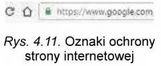
W Internecie dla bardziej pewnej ochrony znaczna część służb wykonuje przekaz szyfrowanych danych. Na przykład, połączenie komputera oraz serwera pocztowej służby Gmail zawsze koduje się, co znacznie komplikuje możliwość śledzenia, przesyłki waszych danych nawet w otwartych Wi-Fi sieciach. Oznaką tego, że łączenie ze stroną internetową broni się z użyciem szyfrowania, jest obecność ogólnych symboli https://. W niektórych przeglądarkach w adresie koło https:// wyświetla się znaczek zamku (rys. 4.11). Strony internetowe z takimi oznakami nazywają ochronionymi.
OCHRONA OD SPAMU
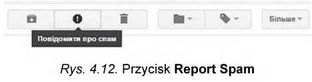
Spam - to rozsyłanie powiadomień, z reguły, reklamy dużej ilości użytkowników. Te powiadomienia nadsyłają się użytkownikom bez ich zgody na to. Większość spamu idzie przez pocztę elektroniczną toż często pocztowe serwery mają w swoim składzie moduł ochrony od spamu, który śledzi oraz gromadzi wiadomości o adresach, które nadają spamowe powiadomienia oraz skierowuje takie listy w specjalny folder — Spam. Antyspamowy moduł zdolności wyznacza z zawartości listu spam oraz skierowuje taki list w ten sam folder. Niekiedy zdarzają się błędy i do folderu Spam popadają pożyteczne listy. Użytkownikowi należy okresowo przeglądać zawartość Spam folderu. Antyspamowy moduł serwera pocztowego przepuścił spam, to użytkownik, na przykład Gmaił, może poznaczyć list spamu wyborem przycisku Zawiadomić o spamie (rys. 4.12). Taki list będzie przesunięto do folderu Spam oraz w dalszym wszystkie listy z adresu nadawcy spamu będą przesyłane do odpowiedniego folderu.
Chcesz wiedzieć więcej?
Spam można rozpoznać dużą liczbą jednostek reklamy, pojawiających się na wielu stronach. Do zwalczania podobnej reklamy przeglądy za pomocą specjalnej programy wbudowane w przeglądarce. W Google Chrome, nazywają takie programy Rozszerzeniem. Dla blokady niekorzystnej reklamy w Google Chrome musi być zrobione oraz sterowane Google Chrome => Inne instrumenty => Rozszerzenie, wybrać powoływanie Inne rozszerzenia i wprowadzić do pola Wyszukiwanie w sklepie nazwę programu - blokowania reklamy - Adblock Plus. Po naciśnięciu przycisku Enter odzwierciedli się spis rozszerzeń (rys. 4.13), wybór potrzebnego oraz należy wybrać przycisk Dodać w Chromie. Przy ponownym uruchomieniu przeglądarki wszystkie bloki reklamy ze stron internetowych nie będą wyświetlać się. Zaznaczone rozszerzenie bezpłatnie można dodać do przeglądarki Google Chrome.
BEZPIECZNE PRZECHOWYWANIE DANYCH.
REZERWOWE KOPIOWANIE I WZNOWIENIE DANYCH
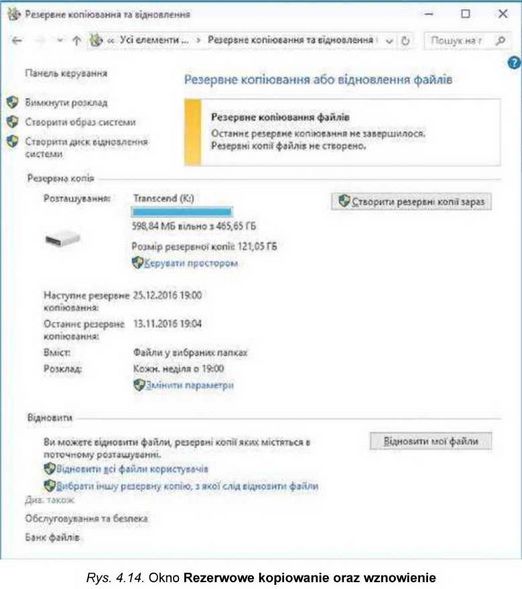
Bezpieczne przechowywanie danych w systemach komputerowych przewiduje obowiązkowe kopiowanie wszystkich lub najważniejszych danych. W 8. klasie poznaliście jeden ze sposobów tworzenia kopii danych — rezerwowe kopiowanie. Większość współczesnych systemów operacyjnych w swoim składzie mają środki dla tworzenia rezerwowych kopii najważniejszych danych oraz środki wznowienia tych danych. Na przykład, system operacyjny Windows 10 posiada możliwości tworzenia rezerwowej kopii danych oraz należy wykonać Start => Służbowe Windows => Panel sterowania => Rezerwowe kopiowanie oraz wznowienie z dotrzymywaniem wskazań programu (rys. 4.14). W programie przewidziano ustalenie rozkładu automatycznego rezerwowania.
PODSTAWY INFORMACYJNEGO BEZPIECZEŃSTWA
Chcesz wiedzieć więcej?
Istnieją systemy komputerowe, które potrzebują bezzwłocznego rezerwowego kopiowania. To serwery finansowych instytucji, systemów sprzedaży biletów, poczty elektronicznej, służb nagłej wymiany zawiadomieniami itp. W takich wypadkach podczas przechowywania danych z jednoczesnym dublowaniem na kilku nośnikach - twardych dyskach. Zestaw takich nosicieli ma nazwę RAID-system (ang. Redundant Array of Independent/lnexpensive Disks - nadmiarowa macieru samodzielnych dysków).
Istnieją kilka technologii zapisu danych na nosicielu RAID-systemów, ich nazywają poziomami. Na przykład, RAID poziomu 0 nie przewiduje tworzenia kopii danych, zgodnie z technologią dane rozprasza się na fragmenty, które równolegle zapisują się na dwa oddzielnych twarde dyski: na pierwszy-fragmenty 1, 3, 5, 7,.., oraz na drugi - fragmenty 2, 4, 6, 8, ... (rys. 4.15). To znacznie przyśpiesza operacje zapisu oraz odczytu danych, lecz nie broni od straty danych.
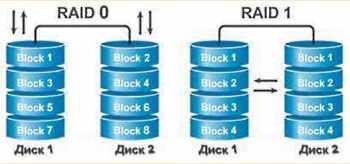
Rys. 4.15. Schemat pracy RAID-systemów poziomu 0 oraz poziomu 1
RAID poziomu 1, przeznaczono dla ochrony od straty danych - dane jednocześnie zapisują się na dwa różne dyski („odzwierciedlenie”). Każdy dysk ma bliźniaka, zawierający dokładną kopię danych. W razie straty danych na jednym z dysków ich można odnowić z drugiego.
Tabele RAID działają pod kontrolą specjalnych programów - sterowników macierzy RAID.
BEZPIECZNE USUNIĘCIE DANYCH
Dosyć często w różnych szpiegowskich filmach widzieliście, jak dane są odnowione z nosicieli nawet po ich usunięciu. Zwłaszcza często to odbywa się z twardymi dyskami. Rzecz w tym, że po usunięciu plika zapis innych danych w te same fragmenty dysku nie odbywa się od razu. Proces usunięcia polega na tym, że z tabeli rozmieszczenia plików wydalają się dane o tym pliku, oraz fragmenty dysku, które on zajmował, zaznaczają się jak wolne. Później te miejsca wypełnione są nowymi plikami oraz system operacyjny na dysku przechowuje całą zawartość tego plika.
Podobne działanie wielu programów wznowienia plików. Na przykład takich, jak Recuva, Recover My Files, PC Inspector File Recovery, Dead Disk Doctor itp.
npaeo flna 6e3onnaTHoro po3MiujeHHa niflpyHHWKa s Mepe)Ki li-rrepHeT Mae
MiHicTepcTBO ocbIth i HayKM yKpai'HM http://mon.gov.ua/ Ta iHCTMTyT MOflepHi3ai4H 3MicTy ocBi™ https://imzo.gov.ua
W przypadku, kiedy dane należy usunąć tak, by ich nikt nie potrafił odnowić. Na przykład, zamierzyliśmy sprzedać swój osobisty komputer lub twardy dysk, dane osobiste należy wydalić bez możliwości ich wznowienia.
Częściowo to można rozstrzygnąć przez formatowanie nosicieli danych. W przypadku formatowania dysku nowe dane nie będą zapisane, w tym wypadku jest możliwość odnowić stare dane. Dla usunięcia danych bez możliwości wznowienia (bezpiecznego usunięcia) wykorzystują specjalne programy, na przykład CCleaner, Prevent Restore, Eraser, Freeraser, Disk Wipe.
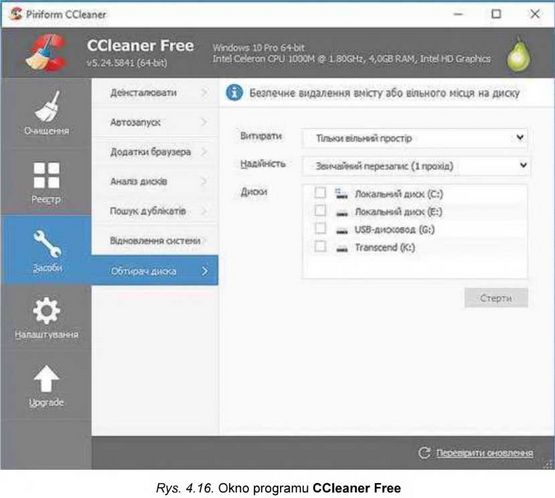
Przy zastosowaniu programu CCleaner Free (rys. 4.16), użytkownik może w całości usunąć wszystkie dane z pewnego dysku lub usunąć dane z części dysku, którą w systemie operacyjnym poznaczono jako wolne miejsce. Usunięcie danych spełnia się przez wielokrotne zapisywanie do fragmentów nośnika okazyjnego zestawu danych.
Dla pełnego usunięcia danych z pewnego dysku w programie CCleaner Free trzeba:
1. Wybrać przycisk Środki

2. Wybrać przycisk Czyścić dysku.
3. Wybrać w spisie Dyski nosiciel danych dla bezpiecznego usunięcia, na przykład USB-dysk.
4. Ustalić w spisie Wycierać obwód dla bezpiecznego usunięcia danych -Wszystkie dane dysku.
5. Wybrać w spisie Pewność tryb usunięcia danych, na przykład Kompleksowe powtórne nagrywanie (7 przejść).
6. Wybrać przycisk Usunąć.
Dla bezpiecznego usunięcia danych z fragmentów, oznaczonego jak wolne miejsce, na czwartym kroku algorytmu trzeba ustalić inny obszar dla usunięcia - Tylko wolny obszar.
Uwaga! Podczas pracy z komputerem dostrzegajcie zasad bezpieczeństwa i higieny pracy.
Stwórz rezerwową kopię plików danych jednego z użytkowników komputera.
W tym celu:
1. Otwórz okno środka Rezerwowe kopiowanie oraz wznowienie (Start => Służbowe Windows => Panel sterowania => Rezerwowe kopiowanie oraz wznowienie).
2. Wybierz powoływanie Zmienić parametry.
3. Doczekaj się uruchomienia służby rezerwowego kopiowania.
4. Wskaż dysk dla przechowywania rezerwowej kopii, na przykład D:, oraz wybierz przycisk Dalej.
5. Wybierz przełącznik Wybrać samodzielnie dla samodzielnego wyznaczenia zawartości rezerwowej kopii oraz wybierz przycisk Dalej.
6. Zdejmij znaki chorągiewek, jeśli ich ustalono, przy wszystkich innych folderach, oprócz folderu Biblioteki Użytkownik — imię użytkownika, dane którego będą przechowane w rezerwowej kopii. Wybierz przycisk Dalej.
7. Przejrzyj do ustalenia parametrów rezerwowego kopiowania oraz wybierz przycisk Wypełnić ustawienia oraz wyjść.
8. Wybierz przycisk Stworzyć rezerwowe kopie teraz.
9. Doczekaj się zakończenia rezerwowego kopiowania.
10. Zamknij okno Rezerwowe kopiowanie oraz wznowienie.
11. Otwórz w oknie Przewodnika miejsce przechowania plika rezerwowej kopii.
12. Wyznacz rozmiar tego plika.
13. Zamknij okno Przewodnika.
Wśród głównych zagrożeń w sieci komputerowej wydzielają: komunikacyjne ryzyka (booling, cyber-grooming, gry w sieci oraz inne), ryzyka kontenta (treści) (zawiadomienia, co zawiera sceny gwałtu, okrutnego zachowania, niecenzuralną leksykę, materiały dla dorosłych, propagandę rasowej lub nienawiści do innych narodów, alkoholu, tytoniu, narkotyków itp.), ryzyka konsumentów (oszustwo, otrzymanie niskogatunkowych towarów, porwanie kosztów itp.), ryzyka techniczne (jako wyniki działalności szkodliwych programów).
Każda przeglądarka ma system ustawień dla podwyższenia poziomu bezpieki podczas pracy w Internecie. Z reguły, wśród tych parametrów jest wzbronienie wyświetlanie okien, zakaz lub pozwolenie na zapytanie ustanowienia lokalizacji miejsca waszego połączenia, przekaz rozmaitych powiadomień, zakaz dostępu do mikrofonu lub kamery itp.
Strony internetowe, stosujące szyfrowanie danych podczas ich przekazywania, nazywają ochranianymi stronami internetowymi. W adresowym rządku takich stron internetowych jest dodatek symboli do nazwy protokołu https:// i obraz kłódki.
Spam - to rozpowszechnienie zawiadomień, najczęściej, reklamowego typu dużej ilości użytkownikom. Spam, z reguły, automatycznie śledzi się poprzez serwery pocztowe. W przypadku jeżeli użytkownik chce poznaczyć otrzymany list jako spam, to należy wybrać przycisk Zawiadomić o spamie lub analogiczne działanie w zależności od serwera pocztowego.
Tworzenie rezerwowych kopii danych oraz ich wznowienie w przypadku straty urzeczywistniają się odpowiednimi programami, wchodzących w skład systemów operacyjnych, na przykład Rezerwowe kopiowanie oraz wznowienie w Windows 10.
Bezpieczne usunięcie danych możliwe jest tylko wielokrotnie zapisywanym sposobem danych na nośnikach oraz za pomocą wspierających programów, na przykład CCleaner Free.
Odpowiedz na pytania
1°. Nazwij rodzaje ryzyk, z którymi napotyka się użytkownik w Internecie.
2*. Dlaczego ryzyka w Internecie są niebezpieczne dla dzieci niepełnoletnich? Podaj własną opinię.
3*. Jakie ryzyko jest podstawowym ryzykiem komunikacji? Dlaczego one tak nazywają się?
4*. Jakie ryzyko jest podstawowym ryzykiem kontenta (treści)? Podaj charakterystykę.
5*. Jakie ryzyko jest podstawowym ryzykiem konsumentów? Co należy zrobić, ażeby ich uniknąć?
6*. Jak zmniejszyć ryzyko podczas korzystania się serwerami Internetu?
7*. Jakie ustawienia przeglądarki należy ustalić dla podwyższenia bezpieki pracy w Internecie?
8°. Co znaczy ochroniona strona internetowa oraz jej oznaki?
9°. Co to jest spam? Jakie środki zastosowuje się dla ochrony przed spamem?
10*. Jak zrealizować rezerwowe kopiowanie danych oraz w jaskim celu jego wykonują?
11*. Jak odnowić dane z kopii rezerwowej ? Co należy wykonać?
12*. Jaka cel odnowienia usuniętego plika oraz jej realizacja?
13*. Jak bezpiecznie usunąć dane? Za pomocą jakich programów to można zrealizować?
14*. Czym, twoim zdaniem, różni się zachowanie w Internecie dorosłego człowieka oraz ucznia klasy 9.?
Wykonaj zadanie
1°. Według materiałów podręcznika wykonaj w tekstowym procesorze schemat klasyfikacji zagrożeń podczas pracy w Internecie. Przechowaj schemat w swoim folderze w pliku z imieniem zadania 4.2.1.
2*. Według materiałów z Internetu przygotuj wybór realnych historii oszustwa w Internecie. Wykonaj prezentację na ten temat. Wyślij plik stworzonej prezentacji na pocztę elektroniczną nauczyciela.
3*. Wykonując wyszukiwanie w Internecie, znajdź wiadomości o pochodzeniu terminu „spam”. Skopiuj odnaleziony materiał do redaktora tekstowego, w którym przygotuj artykuł na ten temat. Przechowaj artykuł w swoim folderze w pliku z imieniem zadania 4.2.3.
4*. Wykonaj wyszukiwanie w Internecie oraz przygotuj powiadomienie na tematy:
a) Ryzyko podczas korzystania połączenia otwartą siecią Wi-Fi.
b) Możliwości wznowienia danych po formatowaniu?
c) Reguły bezpieczeństwa w Skype.
d) Reguły bezpieczeństwa w Facebook.
5*. Na strony On-landija - bezpieczny web-kraj (http://disted.edu. vn.ua/media/bp/html/etusivu.htm) odnajdź powoływanie Bezgraniczny las. Odwiedź ten las, a po zakończeniu podróży przejrzyj, które obietnice dał Mykoła co do korzystania z Internetu.
6*. Na stronach On-landija - bezpieczny web-kraj przeglądnij historii Konflikty i wydarzenia (http://disted.edu.vn.ua/media/bp/solmu-ja_ja_sattumuksia.html). Do jakiego rodzaju zagrożeń w Internecie należy odnieść wypadki, opisane w tych historiach?
PRACA PRAKTYCZNA Nq 4
„Ustawienie parametrów bezpieczeństwa w środowisku przeglądarki”
Uwaga! Podczas pracy z komputerem dostrzegajcie zasad bezpieczeństwa i higieny pracy.
1. Uruchom przeglądarkę, ustaloną na twoim komputerze.
2. Ustal następujące ustawienia przeglądarki:
• Ochroń swoje urządzenie od niebezpiecznych stron internetowych - włączono.
• Zabronić wszystkim stronom internetowym wyświetlanie okien;
• Zabronić wszystkim stronom internetowym śledzić twoje fizyczne miejsce połączenia;
• Zabronić wszystkim stronom internetowym przeglądać powiadomienia;
• Zabronić wszystkim stronom internetowym dostęp do twojego mikrofonu;
• Zabronić stronom internetowym dostępu do twojej kamery;
• Zabronić wszystkim stronom internetowym automatyczne załadowanie kilku plików.
3. Stwórz w redaktorze tekstowym dokument z sprawozdaniem o pracy praktycznej. Podaj w sprawozdaniu nazwę prac 104.
4. Dołącz screen-shot z ustawieniami odpowiednie do zadania 2 z ustawieniami przeglądarki.
5. Przechowaj sprawozdanie w swoim folderze w pliku z imieniem praca praktyczna 4.
Źródło: Informatyka podręcznik dla klasy 9 Rivkind