1. Jakie służby w Internecie znacie oraz jak nazywają się?
2. Co to jest zapis ewidencyjny oraz jakim sposobem kształtuje się? Na jakim serwerze pocztowym macie zapis ewidencyjny?
3. Jakie operacje z plikami, folderami można wypełniać w systemie operacyjnym Windows? Jak się ich wykonuje?
POJĘCIE OSOBISTEGO ŚRODOWISKA EDUKACYJNEGO I SERWISY „CHMURA”
Dla efektywnej organizacji swojej pracy edukacyjnej użytkownik stwarza osobiste środowisko edukacyjne (ang. Personal Learning Environment) -zestaw instrumentów oraz serwisów, użycie których zabezpiecza konkretnemu użytkownikowi osiągnięcia własnych celi oświaty. Na przykład, to mogą być zestawy podręczników, informatorów, literatury pięknej, instrumentów i przyrządów, zabezpieczenia komputerowego oprogramowania.
Szerokie zastosowanie infonnacyjno-komunikacyjnych technologii stwarzając szczególne warunki dla organizacji osobistego środowiska edukacyjnego, zwłaszcza do użycia współczesnych serwisów oraz zasobów Internetu — zasobów sieciowych, wyszukiwarek, poczty elektronicznej, forumów, sieci publicznej, służb interaktywnej komunikacji, serwisów Web 2.0, portali edukacji, dystansowych kursów itp.
Dziś użytkownicy do tych celów aktywnie wykorzystują technologie Chmura (ang. Cloud Technology) — informacyjno-komunikacyjne technologie, nadające odległe opracowywanie oraz przechowywanie danych (rys. 9.1).
Technologie Chmura nadają możliwość konsumentom wykorzystywać programy bez ustalenia ich na swoje lokalne komputery, zabezpieczają przechowanie oraz dostęp do osobistych plików z dowolnego komputera, mając połączenie do Internetu, nadają możliwość przechowywać powoływanie na potrzebne zasoby bez przesyłu na swoje komputery.
Wykorzystywać serwisy Chmura można na rozmaitych gadżetach (notebook, laptop, netbook, smartfon), bez względu na typ systemu operacyjnego, ponieważ zabezpieczają podtrzymywanie działań w różnych systemach operacyjnych Linux,
Windows, Android, Apple.
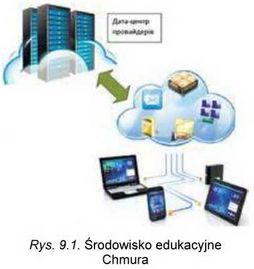
Technologie Chmura zabezpieczają mobilność użytkownika, bez przywiązania się do konkretnego miejsca jego pobytu, do konkretnego komputera, nadają możliwość stałego dostępu do swoich zasobów przez Internet w dowolnym czasie,
zaoszczędzając koszty na obsłudze sieci oraz urządzenia komputerowego, na nabyciu oprogramowania.
Do usterek użycia serwerów Chmura należy odnieść zależność od obecności oraz jakości kanału internet-łącznika, ryzyka technicznych usterek, niebezpieczeństwo naruszenia poufności danych i inne prawne pytania.
Znane kompanie, które nadają usługi w użyciu serwisy Chmura, - Google, Microsoft, Amazon, TheRackspace, Joyent, GoGrid, Terremark,
Savvis, Verizon, NewServers. Dziś najpopularniejsze środowiska Chmura

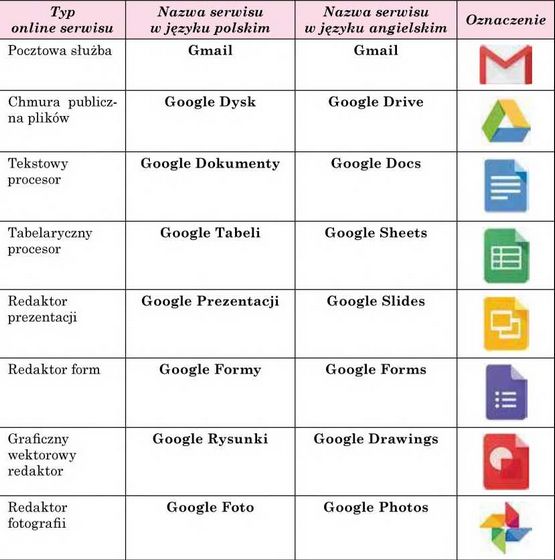
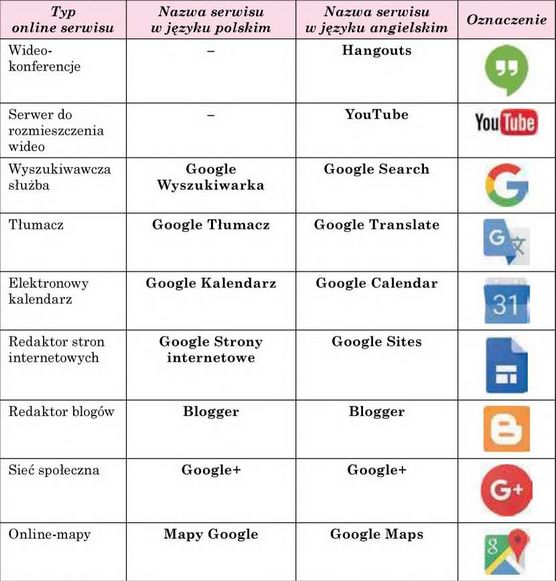
Poznamy serwisy Google. Niepełny spis ich podano w tabeli 9.1. Lista serwerów Chmura Office 365 podano w załączniku na stronie 278.
Tabela 9.1
Serwisy chmura Google
Przedłużenie tabeli 9.1
Dlatego aby wykorzystywać serwery Chmura Google, użytkownik powinny mieć zapis ewidencyjny w środowisku Google. Jeżeli już jest skrzynka elektroniczna na pocztowym serwerze Gmail, w tym przypadku można wykorzystać konto korzystania innymi serwami Google. W przeciwnym wypadku taki zapis ewidencyjny należy stworzyć.
UŻYCIE GOOGLE DYSK DO PRZECHOWYWANIA DOKUMENTÓW ELEKTRONICZNYCH
Google Dysk - Chmura publiczna danych, gdzie użytkownik może przechowywać swoje pliki oraz nadawać dostęp do nich innym użytkownikom w Internecie. W tym zasobie można przechowywać tekstowe dokumenty, fotografie, muzykę, wideo i inne pliki — pliki trzydziestu różnych typów.
Każdemu użytkowniku nadają bezpłatne 15 Gigabajtów dyskowego obszaru, oraz za dodatkową płacę tę objętość można zwiększyć.
Dla wejścia do środowiska Google Dysk należy:
1. Otworzyć dowolną przeglądarkę (lepiej Google Chrome).
2. Wprowadzić w adresowym rzędzie google.com.ua.
3. Wybrać na startowej stronie internetowej w górnym prawym rogu przycisk Wejść.
4. Wprowadzić do odpowiedniego rządu imię użytkownika lub pełny adres skrzynki poczty elektronicznej oraz wybrać przycisk Dalej.
5. Wprowadzić do odpowiedniego pole hasło oraz wybrać przycisk Wejść.
6. Wybrać w górnym prawym rogu strony internetowej przycisk Załączniki

7. Wybrać w spisie serwisu przycisk Dysk

(rys. 9.2).
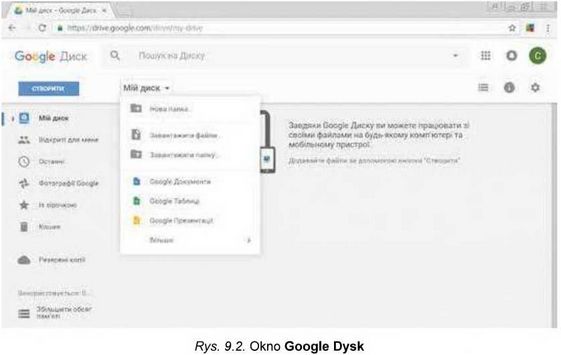
Centralną część okna Google Dysk zajmuje pole Robocze, w którym wyświetlają się obiekty, umieszczone na dysku. Na bocznej paneli z lewa wyświetla się struktura folderów dysku: w rozdziale Mój dysk rozmieszczone własne pliki oraz folderu użytkownika, w rozdziale Otwarte dla mnie - te obiekty, dostęp do których nadali inni użytkownicy.
Nad polu Roboczym umieszczono panel narzędzi z przyciskami sterowania:
 |
- zmiana trybu wyświetlenia treści (w postaci tabeli lub spisem); |
 |
— odkrycie czy schowanie paneli z dodatkowymi wiadomościami o wybranym obiekcie; |
 |
- ustawienie parametrów dysku do potrzeb. |
Pod Rzędem adresu umieszczono pole do wprowadzenia kluczowych słów podczas wyszukiwania obiektów na Google Dysk.
Aby załadować na Google Dysk pliki lub foldery z waszego komputera należy:
1. Wybrać nad polem Roboczym okno dysku przycisk Mój dysk lub Stworzyć.
2. Wybrać w otwartym spisie potrzebną operację (Załadować plik czy Załadować folder).
3. Wybrać potrzebne obiekty na waszym komputerze w otworzonym oknie.
4. Wybrać przycisk Otworzyć.
Przebieg procesu ładowania będzie wyświetlać się w oddzielnym oknie w prawym dolnym rogu ekranu oraz można go zamknąć po wykonaniu potrzebnych czynności.
Jeżeli na dysku należy stworzyć nowy folder, to należy w spisie przycisku Mój dysk wykonać polecenie Nowy folder.
Obiekty dla przesyłu na dysk, wyświetlą się w centralnej części okna Google Dysk, gdzie z nimi można spełniać standardowe operacje: zmienić imię, usunąć, przeglądać, kopiować, przemieszczać itp. Dla przeglądu oraz wyboru dostępnych operacji z wybranym obiektem należy otworzyć menu kontekstowe lub użyć przycisków sterujących na pasku narzędzi (rys. 9.3).
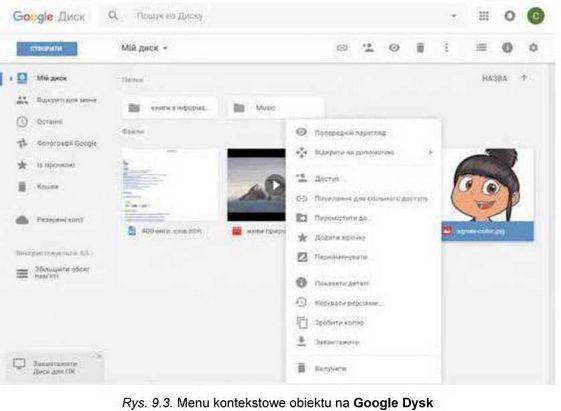
Większość operacji z obiektami na Google Dysk spełnia się w taki sam sposób, jak i w systemie operacyjnym Windows. Lecz jest kilka rodzajów:
• polecenie Wyświetlić detale odkrywa dodatkową panel, na której odzwierciedlą się właściwości obiektu (typ, rozmiar, data tworzenia, miejsce rozkład itp.) i lista ostatnich czynności nad obiektem;
• polecenie Kierować wersjami nadaje możliwość zamiany plika na jego nową wersję, którą można załadować z komputera lub przywrócić do jakiejś poprzedniej wersji. Wszystkie poprzednie wersje przechowują się na Google Dysk w ciągu 30 dni oraz ich można przejrzeć, wybierając te polecenie.
Podczas odkrycia w środowisku Google Dysk plików, które stworzone w takich programowych środowiskach, jak Word, Excel, PowerPoint, Paint, ich formatowanie może być zmieniono. Na przykład, w inny sposób będą wyświetlać się style obiektów, wykresy przekształcą się na rysunki, styl położenia rysunku może być nieobecny, zanikają efekty animacyjne w prezentacjach itp. Koniecznie ustawienie środowiska Google Dysk tak, aby podczas ładowania dowolnych plików automatycznie odbywało się ich przekształcenie w format Google-plików. To spełnia się przy ustawieniu znaku chorągiewki Konwertować załadowane pliki w oknie Ustawienia, które otwiera się odpowiednim przyciskiem na paneli urządzeń.
WSPÓLNE UŻYCIE DOKUMENTÓW NA GOOGLE DYSK
Z rozpowszechnieniem Internetu kardynalnie zmieniło pojęcie zespołu pracy. Ludzie żyjące w różnych krajach oraz pracujące w różnych organizacjach, mogą brać udział we wspólnym opracowaniu projektów czy opracowaniu jednego i tego samego dokumentu. Dziś już nikogo nie zdziwisz współpracownikami, które nigdy nie przychodzą do biura kompanii, a wykonują swoją pracę, nie opuszczając własnego domu. Inne - stale przesuwają się po świecie oraz biorą udział w różnych naradach, seminaria, przebywając w drodze.
Pracując z kolegami z klasy nad wspólnym projektem, możecie znajdować się w różnych miejscach oraz w owym samym czasie wykorzystywać wspólne dokumenty, które, na przykład, zamieszczono na Google Dysk.
Żeby nadać wspólny dostęp do plików czy folderów wybranym użytkownikom należy:
1. Wybrać potrzebny plik (folder).
2. Wybrać na paneli urządzeń przycisk Nadać dostęp do plika lub polecenie Dostęp w kontekście spisu obiektu.
3. W oknie, co otworzyło się, wprowadzić do pola Użytkownicy adres elektroniczny pocztowych skrzynek tych ludzi, którym można nadać dostęp (możliwie tylko dla użytkowników Gmail).
4. Wybrać przycisk

do wyboru poziomu dostępu użytkowników: redagowanie, komentowanie, przegląd (rys. 9.4).
5. Wybrać przycisk Nadesłać.
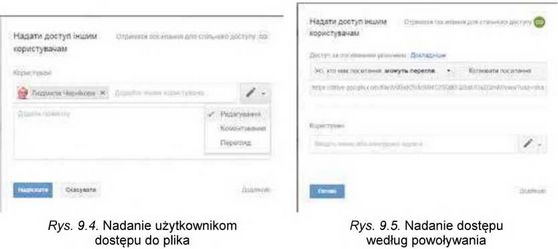
Po tym pod wskazane adresy elektroniczne automatycznie nadsyła się list z zaproszeniem, w którym będzie nadano powoływanie na wspólny plik (folder). Użytkownik może przejść według tego powoływania i wykonywać pozwolone autorem czynności. Poziom dostępu różnym użytkownikom można nadawać: redagowanie, komentowanie, przeglądanie. W taki sposób dostęp do obiektu będzie miał tylko pewne grono osób, i nikt inny (nawet mając powoływanie na ten obiekt) nie będzie mieć możliwości opracowania.
Pliki, dostęp do których użytkownikowi nadały inne ludzie, rozmieszcza się na Google Dysk w rozdziale Otwarte dla mnie.
Również dostęp do plika (folderu) można nadać poleceniem Powoływanie dla wspólnego dostępu. Wykonanie tego działania automatycznie formuje powoływanie na dany plik. W tym celu:
1. Wybrać odpowiedni poziom dostępu do plika czy folderu (redagować, komentować, przeglądać).
2. Skopiować powoływanie wyborem przycisku Kopiować powoływanie.
3. Wybrać przycisk Gotowy (rys. 9.5).
4. Nadesłać to powoływanie potrzebnym użytkownikom lub rozmieścić go na niektórych web stronach.
Więc, wszystkie, kto będzie miał to powoływanie, mogą pracować z tym plikiem. Użytkownicy mogą przekazywać to powoływanie między sobą łańcuszkiem, oraz wszyscy będą mieć dostęp do tego obiektu. Faktycznie wykładacie dokument w wolny dostęp: nawet nie mając konta w Google, użytkownicy będą mieli dostęp do waszego pliku. W taki sposób rekomenduje się nadawać dostęp tylko przeglądu lub komentowania.
Opracowanie wspólnego Google-pliku odbywa się w realnym czasie, czyli jeśli jeden z użytkowników zmienia zawartość dokumentu oraz wszystkie zmiany naraz wyświetlają się i w oknie innych użytkowników. Z jednym i tym samym plikiem jednocześnie mogą opracowywać do 200 osób, których autor dokumentu zaprosił do wspólnej pracy redagowania dokumentu. W procesie opracowania można widzieć, kto ze współautorów jednocześnie redaguje ten plik. Zawiadomienie o tym wyświetla się w Rzędzie menu kontekstowego w wyglądzie piktogramy-awatara.
Autor dokumentu po potrzebie może skasować całe opracowanie, które było wniesione współautorami, wracając do poprzedniej wersji. Usunąć plik lub skasować wspólny dostęp może tylko autor dokumentu.
SYNCHRONIZACJA DANYCH NA GOOGLE DYSK
Często po pracy nad dokumentem w online środowisku użytkownikom należy mieć na swoim lokalnym komputerze kopię stworzonego dokumentu żeby w późniejszym czasie wykorzystać go już w offline. W tym celu trzeba skopiować dokument na lokalny komputer może za pomocą odpowiednich działań Google-redaktora. Lecz użytkownikowi będzie ciężko przypomnieć sobie kopiowanie wszystkich dokumentów, z którymi on pracował, jeżeli opracowanie wykonywało się w różny czas.
Dla takich przypadków należy ustawić na swoim komputerze automatyczną synchronizację plików, które są w Chmurze publicznej na lokalnym komputerze.
Synchronizacja — to proces śledzenia przemian plików w dwóch lub wielu rozkładach oraz proces ich odnowy. Celem synchronizacji jest otrzymanie na dwóch lub większej ilości nosicieli plików ostatniej wersji. Na przykład, w niektórym folderze usunęliście lub zredagowaliście plik - takie same działania odbędą się i w odpowiednich folderach środowiska Chmura.
Dla spełnienia synchronizacji użytkownikowi trzeba na swoim komputerze ustalić specjalną programę-agenta, która będzie śledziła w automatycznym trybie pliki, które zmieniły się, i przy wyborze odpowiedniego działania będzie zmieniać stare wersje na bardziej nowe na tych nośnikach danych, które wskaże użytkownik. Bez względu na to, gdzie odbyły się zmiany — w Chmurze publicznej czy na lokalnym komputerze.
Do ustalenia programu-agenta serwisu Chmura Google Dysk należy:
1. Wykonać Ustawienia => Pobrać.
2. Poznać Warunki użycia Google Dysk i wybrać przycisk Przyjąć warunki oraz ustalić.
3. Uruchomić na wykonanie plik googledisksync.exe.
4. Jeżeli system operacyjny zaprosi pozwolenie na ustalenie programy oraz jej uruchomienie, wybrać przycisk Tak.
5. Otworzyć Google Dysk i autoryzować, wprowadzając identyfikator użytkownika i hasło swego konta.
6. Wybrać przycisk Dalej i zakończyć ustalenie programu.
Po tym na komputerze użytkownika automatycznie będzie stworzono folder z imieniem Google Dysk, w którą trzeba rozmieścić pliki, będące synchronizowane z plikami w Chmurze publicznej.
Aby odbyła się synchronizacja danych po zakończeniu pracy z dokumentami w środowisku Chmura użytkownikowi należy w oknie Ustawienia ustalić znak chorągiewki Synchronizować pliki oraz wybrać przycisk Gotowy i synchronizacja będzie dokonana. Dla wszystkich współautorów synchronizacja danych odbędzie się automatycznie po wejściu do swego konta Google.
Uwaga! Podczas pracy z komputerem dostrzegajcie zasad bezpieczeństwa i higieny pracy.
Zapoznaj się z użyciem serwisu Google Dysk zbierz z jednoklasistami fotografie ciekawych miejsc waszej miejscowości.
W tym celu:
1. Wejdź do swego konta w środowisku Google.
2. Wybierz serwis Google Dysk.
3. Stwórz na Google Dysk folder Mój gabinet w Chmurze.
4. Załaduj do stworzonego folderu z swojego komputera sześć plików różnego typu: tekstowy dokument, rysunek, prezentację, tabelę elektroniczną^ audio- oraz video-plik, na przykład z folderu Rozdział 9\Punkt 9.1\Cwi-czenie 4.
5. Przekonaj się, że pliki załadowały się na Google Dysk oraz imiona pojawiły się w spisie obiektów.
6. Otwórz kolejno te pliki w środowisku Google. Zwróć uwagę na właściwości ich odkrycia w środowisku Chmura.
7. Zmień nazwę tekstowego dokumentu oraz prezentacji na imiona filel oraz file2, inne pliki usuń, koszyk wyczyść.
8. Stwórz na lokalnym komputerze folder Moja malutka ojczyzna.
9. Znajdź w Internecie fotografię ciekawego miejsca waszej miejscowości i skopiuj w stworzony folder.
10. Załaduj folder Moja malutka ojczyzna na Google Dysk.
11. Otwórz dostęp do folderu Moja malutka ojczyzna do redagowania za powoływaniem.
12. Wyślij kilku swoim kolegom z klasy oraz nauczycielowi listy elektroniczne za pomocą serwisu Gmail, nadając powoływanie na swój folder.
13. Sprawdź swoją pocztową skrzynkę i przyjmij analogiczne zaproszenie od dwóch kolegów z klasy.
14. Przejrzyj wspólne foldery kilku kolegów z klasy, załaduj do nich graficzny obraz, który znalazłeś w Internecie i przechowałeś na lokalnym dysku.
15. Przejrzyj swój folder Moja malutka ojczyzna i wyjaśnij, kto z kolegów z klasy załadował do swego komputera.
16. Wyjdź ze swojego konta oraz zamknij stronę internetową Google.
Dla efektywnej organizacji swojej pracy edukacyjnej użytkownik stwarza osobiste środowisko edukacyjne - zestaw urządzeń oraz serwisów, użycie których zabezpiecza konkretnemu użytkownikowi osiągnięcie własnych celów edukacyjnych. Dziś użytkownicy w tym celu aktywnie wykorzystują technologie Chmura - infomacyjno-komukacyjne technologie, co przewiduje odległe opracowywanie oraz przechowanie danych. Do serwerów Chmura należą: Chmura publiczna plików, online redaktory, serwisy do przeprowadzenia online-konfe-rencji, rozmieszczenia wideo, fotografii, konstruktory stron internetowych, blo-gów itp.
Najbardziej popularne środowiska Chmura dziś G-Suite od kompanii Google oraz Office365 od kompanii Microsoft.
Google Dysk — to Chmura publiczna danych, gdzie użytkownik może przechowywać swoje pliki oraz nadawać dostęp do nich innym użytkownikom w Internecie. Na tym zasobie można zachowywać tekstowe dokumenty, fotografie, muzykę, wideo i inne pliki — pliki trzydziestu różnych typów.
Do dokumentów na Google Dysk można nadawać wspólny dostęp innym użytkownikom według adresów elektronicznych łub za powoływaniem. Można ustalać różne poziomy dostępu - na redagowanie, komentowanie i przegląd. Praca użytkowników ze wspólnym Google-dokumentem odbywa się w realnym czasie, jeżeli jeden z użytkowników zmienia zawartość dokumentu, to wszystkie zmiany wyświetlają się w oknie innych użytkowników.
Dla wygody użytkowników, które pracują ze swoimi plikami i w środowisku Chmury, i na lokalnym komputerze, trzeba ustawić na swoim komputerze automatyczną synchronizację danych. W tym celu trzeba na swoim komputerze ustawić specjalną programę-agent, która śledzi w automatycznym trybie pliki, które zmieniły się, i przy wyborze działania będzie zamieniać stare wersje na bardziej nowe na tych nośnikach danych, które wskaże użytkownik. Ten proces nazywa się synchronizacją danych.
Odpowiedz na pytania
1°. Co to jest osobiste środowisko edukacyjne? W jakim celu ono jest stworzone?
2*. Jakie sieci publiczne można wykorzystywać dla swojej nauki?
3*. Co to jest technologia Chmura? Jakie są jej przewagi zastosowania?
4*. Jakie serwisy należą do Chmury? W czym ich istota?
5*. Jakie możliwości nadaje użytkownikowi Chmura publiczna Google Dysk? Jakie operacje nad plikami można wykonywać?
6*. Jakie typy plików można załadowywać na Google Dysk?
7°. Co to jest wirtualne biuro? Jakie jego mianowanie?
8*. W czym istota wspólnego użycia dokumentów? Jakie poziomy dostępu mogą otrzymywać użytkownicy przy wspólnym użyciu?
9*. Jakie są sposoby ustalenia dostępu do dokumentów na Google Dysk? Czym oni różnią się?
10°. Co to jest synchronizacja danych? Dla czego ją wykonują?
Wykonaj zadanie
1*. Wykorzystując mapy myśli, stwórz mapę własnego środowiska edukacyjnego. Wyjaśnij mianowanie jej komponentów.
2*. Stwórz w tekstowym dokumencie tabelę porównania pięciu serwisów chmury Google i Office365.
3*. Zapoznaj się z serwerem wyszukiwania w środowisku Google. Stwórz prezentację na 3-5 slajdów, w której wyjaśnij mianowanie oraz możliwości tego serwera.
4*. Zapoznaj się z serwisem Chmura w OneNote w środowisku Office365. Stwórz prezentację na 3-5 slajdów, wyświetlając zasady, terminologię, cele oraz możliwości tego serwisu.
5*. Zapoznaj się z serwisem Chmura w Yandex. Stwórz w tekstowym dokumencie schemat jego serwisów.
6*. Objaśnij, jakie serwisy Google i Office365 mają wersje korzystania w telefonach komórkowych (smartfonach). Ustaw jeden z serwisów na smartfon oraz wyświetl zasady, terminologię, cele oraz możliwości tego serwisu.
7*. Załaduj na Google Dysk jedną prezentację oraz jeden tekstowy plik. Otwórz ich ze Chmury publicznej oraz objaśnij, jakie parametry formatowania obiektów tych dokumentów zmieniły się.
8*. Stwórz w PowerPoint prezentację składającą się z przedstawienia dwóch slajdów okresu nauki w 1. klasie. Załaduj plik na Google Dysk oraz nadaj wspólny dostęp do pliku za powoływaniem. Prześlij to powoływanie kolegom z klasy przez pocztę elektroniczną z prośbą przedstawienia siebie analogicznie jako pierwszoklasista. Przejrzyj dokument w ciągu kilku dni oraz wyjaśnij, kto z twoich jednoklasistów we wspólnym dokumencie włożył slajdy o sobie.
9*. Stwórz tekstowy dokument zbioru wiadomości o datach urodzenia kolegów z klasy oraz wnieś wiadomości o sobie. Załaduj stworzony plik na swój Google Dysk oraz nadaj wspólny dostęp do niego kolegom z klasy pod adresem poczty elektronicznej. Przeglądaj dokument co drugi dzień oraz wyjaśnij, kto z twoich kolegów z klasy wniósł zmiany do wspólnego dokumentu.
Źródło: Informatyka podręcznik dla klasy 9 Rivkind