1. Jakie środki programowe wykorzystują dla opracowywania tekstów? Podajcie przykłady.
2. Jakie rodzaje drukowanej produkcji znacie? Jakie z nich wykorzystujecie w nauce i powszednim życiu?
3. Jakie obiekty mogą być zamieszczone na slajdzie prezentacji? Jak ich wstawić na slajd?
POJĘCIE PUBLIKACJI KOMPUTEROWEJ
Publikacja - praca, utwór wydane drukiem, a także: ogłaszanie czegoś, podawanie czegoś do publicznej wiadomości, publikowanie.
Zależnie od sposobu publikowania utworu, rozróżniają drukowane publikacje oraz elektroniczne. Do drukowanych publikacji należą książki, broszury, czasopisma, gazety, ulotki, biuletyny, pocztówki itp.; do elektronicznych - dokumenty, rozpowszechniane za pomocą Internetu (witryny, listy elektroniczne itp.) lub innych środków elektronicznych: sieci komputerowych, elektronicznych nosicieli danych (płyty kompaktowe, flesz-nosiciele itp.).
Publikacja (lac. publico - zrobić wspólnym dorobkiem) — praca, utwór wydane drukiem, a także: ogłaszanie czegoś, podawanie czegoś do publicznej wiadomości, publikowanie.
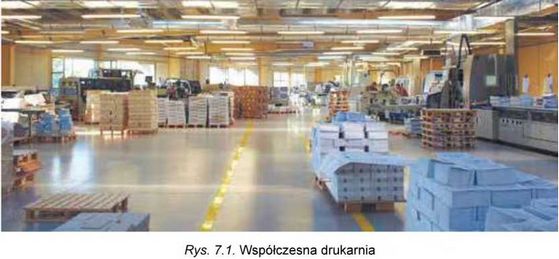
Trwały czas drukowane publikacje produkowane były wyjątkowo w drukarni (rys. 7.1) i tym zajmowała się dziedzina techniki — poligrafia. Przygotowaniem materiałów do druku zajmowały się wydawnictwa. W wielonakładowej produkcji odbywa się dziś: wydawnictwa przygotowują makiety książek, czasopism, gazet itp., oraz przedsiębiorstwa poligrafii drukują i za potrzebowaniem zszywają ich.
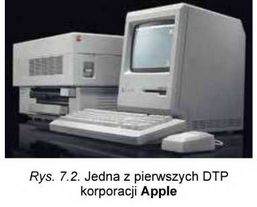
Współcześnie za prawdziwy przełom w drukowaniu uważa się przeniesienie przygotowania do druku na metodę DTP, z angielskiego Desktop Publishing, czyli publikowanie zza biurka — termin oznaczający pierwotnie ogół czynności związanych z przygotowaniem na komputerze materiałów, które będą później powielone metodami poligraficznymi. Krócej mówiąc, termin ten oznacza komputerowe przygotowanie do druku. W tym znaczeniu termin ten dotyczy nie tylko fazy projektowej, czyli tworzenia w programach komputerowych obrazu (oraz kształtu) stron publikacji, ale także zarządzania pracą grupową, a nawet odnosi się do komputerowego sterowania urządzeniami wykorzystywanymi w tym procesie, a więc np. naświetlarkami czy maszynami drukarskimi.
Podczas przygotowania makiety publikacji spełnia się uzupełnienie. Uzupełnienie — to proces komponowania tekstowych oraz graficznych obiektów dla tworzenia stron edycji odpowiednio do zasad design (wzornictwa) oraz wymagań technicznych.
Zgodnie z przeznaczeniem rozróżniają książkowo-czasopismowe uzupełnienie, gazetowe uzupełnienie ak-cydentalne (lac. accidentia - wypadek, przypadkowość) uzupełnienie. Akcy-dentalne uzupełnienie stosuje się dla wybranych, z reguły, niewielkich pod względem ilości stron i za nakładem obiektów: ogłoszeń, blankietów, afiszy, biuletynów, prospektów, wizytówek itp.
Publikacje przygotowane z wykorzystaniem technologii komputerowych, nazywają publikacjami komputerowymi.
RODZAJE DRUKOWANYCH PUBLIKACJI
Przykłady drukowanych rodzajów publikacji podano w tabeli 7.1.
Tabela 7.1
Rodzaje publikacji
|
Wzorzec |
Publikacja |
 |
Baner (ang. banner — sztandar, proporczyk, tytuł dużymi literami) - forma reklamy, komunikatu lub innego przekazu. Najczęściej jest to wydrukowany na płachcie materiału przekaz informacyjny lub reklamowy |
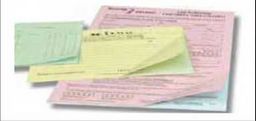 |
Blankiet (fr. blanc — biały) - pismo urzędowe z wydrukowanym tekstem, rubrykami do wypełnienia, nagłówkiem, pieczątką instytucji, firmy |
|
Wzorzec |
Publikacja |
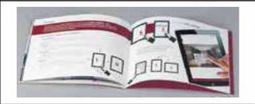 |
Broszura (fr. brochure, od brocher — zszywać) — niewielka publikacja o treści informacyjnej, adresowana do szerokiej publiczności; książka w miękkiej nietrwałej oprawie lub nieoprawiona; artykuł lub rozprawka propagandowa wydana jako samodzielny druk |
 |
Bukiet (ang. booklet - książeczka) - niepe-riodyk pod postacią złożonego arkusza, przeważnie reklamowego, prezentacyjnego, charakteru |
 |
Biuletyn (fr. bulletin — zapis, sprawozdanie) - okresowe czy nieperiodyczne wydanie informacyjnego charakteru; zbiornik oficjalnych dokumentów, ścisłe oficjalne zawiadomienia o wydarzeniach, które mają publiczne znaczenie, nazwa niektórych periodycznych wydań |
 |
Wizytówka (fr. visite — odwiedzanie) — kartka z nazwiskiem, imieniem i innymi wiadomościami o właścicielu dla wręczenia podczas poznania lub spotkania |
 |
Gazeta (wł. gazzetta - nazwa drobnej monety) — rodzaj wydawnictwa ciągłego, ukazujące się częściej niż raz w tygodniu, najczęściej codziennie (dziennik) — w rozumieniu wszystkich dni roboczych. Zawiera rozmaite materiały o potocznych wydarzeniach społeczno-politycznego, kulturalnego i ekonomicznego życia |
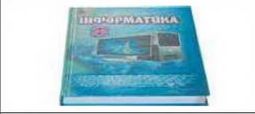 |
Książka - dokument piśmienniczy, zapis myśli ludzkiej, raczej obszerny, w postaci publikacji wielostronowej o określonej liczbie stron, o charakterze trwałym |
 |
List — gatunek literatury stosowanej, pisemna wiadomość zapisana na kartce (kartkach) papieru i zapieczętowana lub wysłana do adresata w kopercie. Terminem list określa się niekiedy także wiadomość wysłaną za pośrednictwem poczty elektronicznej (e-mail) |
|
Wzorzec |
Publikacja |
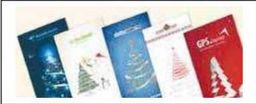 |
Pocztówka - najczęściej prostokątna, kartonowa kartka służąca do krótkiej korespondencji, często wysyłana nieopakowana w kopertę |
 |
Ogłoszenie - to krótka i treściwa forma pisemna, która służy podaniu do publicznej wiadomości jakiegoś faktu czy informacji. |
Czy wiesz, że...
Pierwsze, średniowieczne księgi powstawały długimi latami. Czasem napisanie jednej trwało nawet całe życie kronikarza. Pisano je ręcznie i oprawiano w drewniane okładki. Czytano je zatem dosłownie od deski do deski. Średniowieczne księgi, które zachowały się do dziś, to przede wszystkim kroniki oraz roczniki. Opisują głównie ważne wydarzenia, uznawane ówcześnie za cuda, a także modlitwy, pieśni czy kalendarz świąt.
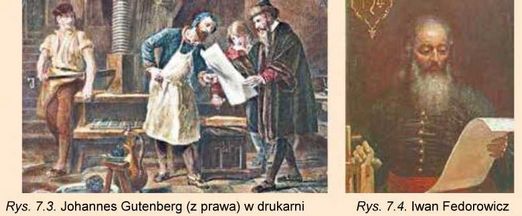
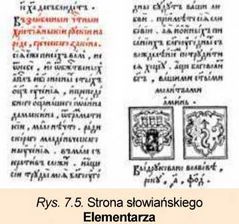
Dotychczas za najstarszą książkę świata uznawano Diamentową Sutrę. Ta do tej pory „najstarsza” na świecie drukowana książka została wyprodukowana w Chinach w 868 r. Pierwszą w Europie drukowaną książkę wydał niemiecki rzemieślnik Johannes Gutenberg (1397-1468) (rys. 7.3), Jego najdoskonalszą publikacją była Biblia 42-wierszowa, znana jako Biblia Gutenberga, drukowana w latach 1452-1455. W Ukrainie pierwszym ze znanych drukarzy uważa się Iwan Fedorowicz (1510-1583) (rys. 7.4). W 1574 r. w Lwowie on wydrukował pierwszy słowiański Elementarz (rys. 7.5), a do 1581 r. w Ościeniu - pierwszą Biblię cyrylicą.
PROGRAMOWE ŚRODKI DLA TWORZENIA PUBLIKACJI
Programy, które przeznaczono dla tworzenia makiety poligraficznego wydania oraz przygotowania do druku, nazywają wydawniczymi systemami. Do takich programów należą Adobe InDesign, QuarkXPress, Adobe PageMaker ta inne. To fachowe programy, które wykorzystują z reguły, dla przygotowania do druku dużych za objętością publikacji masowych (od setek do setki tysięcy egzemplarzy) nakładem.
Jak wydawnicze systemy dla małych przedsiębiorstw oraz organizacji, zakładów edukacyjnych oraz dla tworzenia publikacji w domu wykorzystują tekstowe procesory oraz specjalistyczne programy pulpitów wydawniczych DTP z uproszczonym zestawem funkcji - Microsoft Publisher, Scribus, Page Plus, Avery DesignPro, Publish-It! ta inne.
Te programy są podstawą pulpitów wydawniczych DTP. Wydawnicze systemy przeznaczono dla:
• automatyzacji rozmieszczenia bloków tekstu oraz obrazów graficznych odpowiednie do mianowania publikacji (makietowania);
• poprawnej wstawki (konwertowanie) fragmentów tekstu oraz obrazów graficznych, stworzonych w różnych stosowanych programach;
• opracowywanie fragmentów tekstu, wykorzystując style oraz rozszerzone możliwości co do przemiany znaczeń innych właściwości tekstu;
• automatyzacje tworzenia treści oraz powoływań;
• zachowanie plików publikacji w formatach, wykorzystuje się w poligrafie
oraz innego.
Chcesz wiedzieć więcej?
Pierwszy pulpit wydawniczy DTP pojawił się u 1985 r. Był stworzony na podstawie komputera Apple Macintosh, lasera drukarki Apple LaserWriter (ang. Write - pisać, drukować) oraz programu PageMaker (ang. Page - strona, Maker - twórca; ten, co czyni) kompanii Aldus (w późniejszym kompania weszła w skład korporacji Adobe). Założyciel kompanii Paul Brainerd (rys. 7.6) wprowadził w szerokie użycie i sam termin „pulpit wydawniczy DTP”.
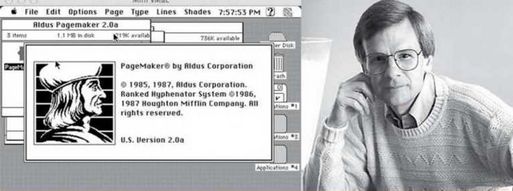
Rys. 7.6. Wygląd zewnętrzny jednej z pierwszych wersji programu PageMaker i jej projektant Paul Brainerd
SYSTEM WYDAWNICZY MICROSOFT OFFICE PUBLISHER 2010
System wydawniczy Microsoft Office Publisher 2010 (dalej — Publisher), jak już mówiono, przeznaczony dla tworzenia komputerowych publikacji małymi nakładami na niewielkich przedsiębiorstwach oraz w organizacjach, i dla osobistych potrzeb użytkownika. Program Publisher wykorzystuje się dla akcydentalnego uzupełnienia publikacji na podstawie rozmaitych szablonów treści.
Standardowym formatem plików dla zachowania komputerowych publikacji przygotowanych z zastosowaniem Publisher, jest format PUB. Program nadaje użytkownikowi możliwość zachowywać pliki w różnych formatach, na przykład pdf, doc, docx, jpg.
Głównym obiektem Publisher jest publikacja jak zestaw stron. Na stronach komputerowych publikacji mogą rozmieszczać się teksty, obiekty graficzne oraz hiperłącza. Właściwości obiektów publikacji praktycznie nie różnią się od właściwości analogicznych obiektów, rozpatrywanych w Word oraz PowerPoint. Nad każdym z obiektów Publisher można wykonywać pewny zestaw operacji redagowania oraz formatowania.
Program Publisher można uruchomić na wykonanie kilkoma sposobami. Będą podane najbardziej rozpowszechnione z nich:
• wykonać Start => Wszystkie programy => Microsoft Office => Microsoft Office Publisher 2010;
• wykorzystać etykietę programu na Pulpicie łub Paneli szybkiego uruchomienia;
• dwukrotnie kliknąć na znaczku plika publikacji Publisher.
Jeżeli jest wybrany jeden z pierwszych dwóch wariantów uruchomienia programu, to na ekranie pojawi się początkowe okno programu (rys. 7.7).
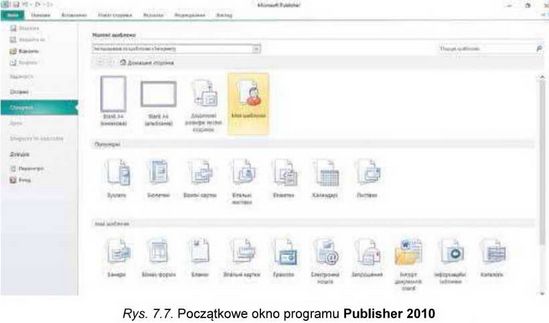
W lewej części okna zamieszczono rozkazy menu Plik, wykorzystując które, można otworzyć pliki poprzednie stworzonej publikacji.
W prawej części okna zamieszczono spis szablonów różnych rodzajów publikacji w której można stworzyć w Publisher. Przy wyborze w tym spisie jednego z obiektów, na przykład Szybkie publikacje, otwiera się okno programu dla ustalenia znaczeń właściwości przyszłej publikacji (rys. 7.8).
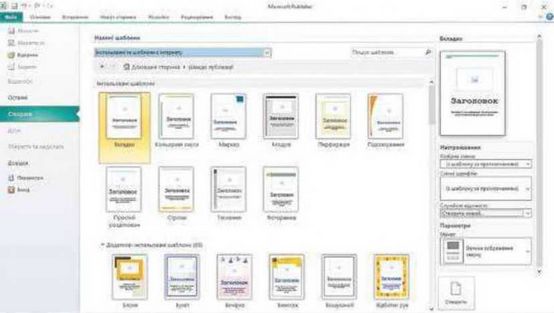
Rys. 7.8. Okno wyboru szablonu oraz ustalenia znaczeń właściwości publikacji
W centralnej części tego okna wyświetlają się pierworysy szablonów publikacji wybranego rodzaju. Przy tym w prawej części odzwierciedli się panel z elementami sterowania, wykorzystując które, użytkownik może ustalić pewne znaczenia właściwości przyszłej publikacji:
• schemat kolorów - zestaw kolorów załatwienia;
• schemat czcionek — schemat czcionek oraz ich właściwości, które będą wykorzystane według ustawień domyślnych dla tytułów, głównego tekstu itp;
• służbowe wiadomości — wiadomości o autorze lub organizacji, która jest właścicielem publikacji, dla wstawki według ustawień domyślnych w odpowiednie miejsca publikacji;
• makieta — schemat rozmieszczenia głównych elementów publikacji: tytułów, bloków tekstu, obrazów graficznych itp.
Po wyborze przycisku Stworzyć, zamieszczonej pod panelem ustalenia znaczeń właściwości wybranego szablonu, będzie ustalono tryb redagowania oraz formatowanie publikacji.
SZABLONY PUBLIKACJI ORAZ ICH STRUKTURA
Program Publisher przeznaczono dla tworzenia rozpowszechnionych rodzajów publikacji akcydentalnego uzupełnienia:
• banerów;
• blankietów;
• bukietów;
• biuletynów;
• wizytówek;
• świątecznych kartek oraz pocztówek;
• listów;
• listów poczty elektronicznej;
• etykietek;
• zaproszeń;
• informacyjnych tabliczek;
• kalendarzy;
• katalogów;
• kopert;
• menu kontekstowego;
• ogłoszeń;
• certyfikatów prezentów;
• programów środków;
• szybkich publikacji itp.
Dla każdego rodzaju publikacji w programie przewidziano zestawy szablonów, wykorzystując które, użytkownik może szybko stworzyć potrzebną publikację.
Zależnie od rodzaju publikacji, w szablonach przewidziano pewną strukturę - odpowiedni zestaw oraz wzajemne rozmieszczenie obiektów publikacji. Tak, szablon Ogłoszenia przewiduje takie składowe:
• wiadomości o organizacji, instytucji lub autorze ogłoszenia, emblemat (rys. 7.9, 5);
• tytuł (rys. 7.9, 4);
• tekst główny (rys. 7.9, 3);
• ilustrację do ogłoszenia (rys. 7.9, 2);
• dane kontaktowe (rys. 7.9, 1).
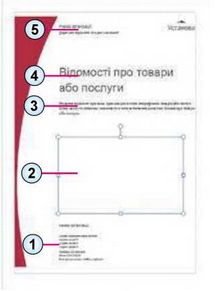
Rys. 7.9. Szablon Ogłoszenia
1. Dane kontaktowe
2. Ilustracja
3. Tekst główny
4. Tytuł
5. Wiadomości
o organizacji, instytucji lub autorze
Zależnie od mianowania publikacji, użytkownik może usunąć oddzielne składowe lub uzupełnić nowymi, zmienić wzajemne rozmieszczenie bloków, na przykład zjednoczyć blok kontaktowych danych z blokiem wiadomości o organizacji, zamienić miejscami główny tekst i ilustrację lub usunąć blok.
Struktura innych rodzajów publikacji będzie różnić się od opisanej. W bukietach i biuletynach, z reguły, są tytułowe strony (bloki), strony (bloki) o głównej zawartości odpowiednio do tematu oraz tytuł publikacji, strony (bloki) z wiadomościami o autorach publikacji oraz dane kontaktowe itp. Do składu publikacji wielostronowych dodają się strony z treścią publikacji, na przykład w biuletynach.
Dla tych, kto pracuje z Scribus
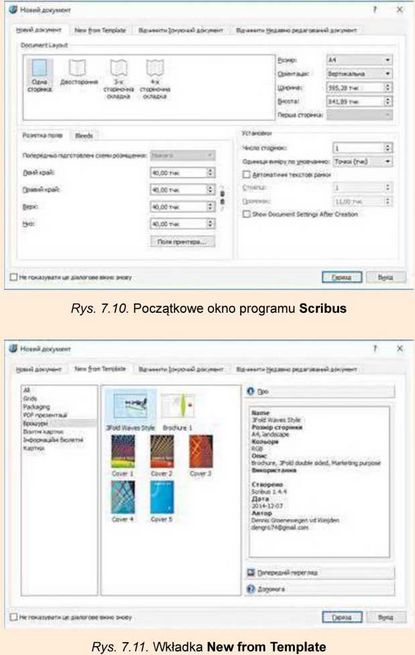
Jeżeli nie korzystacie z produkcji korporacji Microsoft, możecie wybrać dla tworzenia publikacji program Scribus (łac. scribo - kreślić, pisać, opisywać). Wolną dystrybucję rozpowszechnionego programu można załadować ze strony internetowej projektantów pod adresem https://www.scribus.net. Po uruchomieniu programu otwiera się początkowe okno (rys. 7.10).
Wykorzystując elementy sterowania okna, użytkownik może ustalić znaczenie właściwości arkuszy, na których planuje stworzyć publikację. Na wkładce New from Template
(ang. New from Template - nowy szablon) (rys. 7.11) wybiera się jeden z szablonów publikacji:
• Grids (ang. Grids - siatki) - dla dokładnego rozmieszczenia obiektów publikacji wykorzystuje się specjalne siatki dla oznaczenia;
• Packaging (ang. Packaging - pakowanie) - szablon rozwarcia pudełka dla opakowania;
• PDF prezentacji - szablony tworzenia prezentacji w plikach formatu pdf;
• Broszury - szablony bukietów oraz broszur;
• Wizytówki - szablony wizytówek;
• Informacyjne biuletyny - szablony biuletynów;
• Kartki - szablon blankietu menu kontekstowego.
Uwaga! Podczas pracy z komputerem dostrzegajcie zasad bezpieczeństwa i higieny pracy.
Stwórz w programie Publisher na podstawie jednego z szablonów wizytówkę klubu komputerowego waszej szkoły. Włącz do jej godło oraz adres szkoły, stronę internetową oraz pocztę elektroniczną klubu.
W tym celu:
1. Uruchom na wykonanie program Publisher.
2. W początkowym oknie programu wybierz zestaw popularnych szablonów publikacji.
3. Wybierz przycisk wizytówki

w centralnym obwodzie okna początko
wego programu.
4. Wybierz jeden z szablonów, na przykład szablon Ornament z
grupy Dodatkowo zainstalowanych szablonów.
5. Wybierz w prawym rogu okna w spisie Schemat kolorów potrzebny schemat koloru, na przykład Róża.
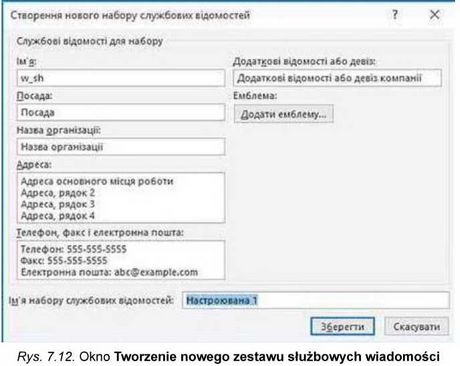
6. Otwórz okno Tworzenia nowego zestawu służbowych wiadomości
wyborem w spisie Służbowe wiadomości działanie Stwórz nowy (rys. 7.12).
7. Wprowadź:
• w pole Imię - twoje nazwisko oraz imię;
• w pole Posada - członek klubu komputerowego;
• w pole Nazwa organizacji - nazwę twojej szkoły;
• w polu Adres w dwa rzędy - adres twojej szkoły (miasto, ulica, numer domu), inne rzędy usuńcie;
• w polu Telefon, faks i poczta elektroniczna - odpowiednie dane szkoły (wiadomości weź ze strony internetowej szkoły);
• w polu Dodatkowe wiadomości lub dewiza - dewiza szkoły lub własna.
8. Wstaw godło szkoły. W tym celu:
1. Skopiuj plik z godłem ze strony internetowej szkoły do pliku swojego folderu.
2. Wybierz przycisk Dodać emblemat w oknie Tworzenie nowego zestawu służbowych wiadomości.
3. Wybierz plik z godłem szkoły w swoim folderze.
4. Wybierz przycisk Otworzyć.
9. Wprowadź w okno, co otworzyło się, w pole Imię zestawu służbowych wiadomości - twoje nazwisko.
10. Przechowaj służbowe wiadomości wyborem przycisku Zachowaj (orientowany przykład okna z wypełnionymi wiadomościami podano na rysunku 7.13).
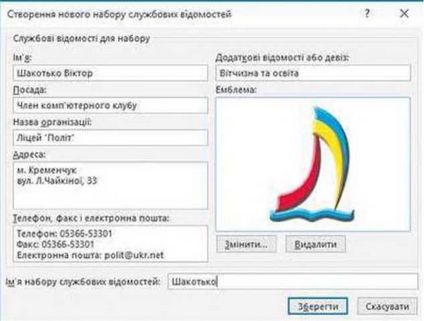
Rys. 7.13. Okno Tworzenie nowego zestawu służbowych wiadomości z wypełnionymi polami
11. Wybierz przycisk Stworzyć początkowego okna programu.
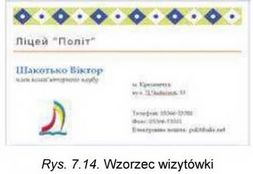
12. Zredaguj oraz sformatuj potrzebowa-ne napisy, zmieniając typ czcionki, jej rozmiar, kolor lub kreślenie bliskie do wzorca (rys. 7.14).
13. Przechowaj stworzoną wizytówkę w swoim folderze w pliku z imieniem ćwiczenie 7.1.
Publikacja - praca, utwór wydane drukiem, a także: ogłaszanie czegoś, podawanie czegoś do publicznej wiadomości, publikowanie. Zależnie od sposobu ogłoszenia utworu, rozróżniają publikacje drukowane oraz elektroniczne.
Do drukowanych publikacji należą książki, broszury, czasopisma, gazety, biuletyny, bukiety, pocztówki itp. Publikacje elektroniczne — to dokumenty rozpowszechniające się za pomocą Internetu (witryny, listy elektroniczne itp.) lub innych środków elektronicznych: sieci komputerowe, elektroniczne nosicieli danych (płyty kompaktowe, flesz-nosicieli itp).
DTP, czyli publikowanie zza biurka - termin ten oznacza komputerowe przygotowanie do druku i dotyczy nie tylko fazy projektowej, ale także zarządzania pracą grupową a nawet odnosi się do komputerowego sterowania urządzeniami wykorzystywanymi w tym procesie, a więc np. naświetlarkami czy maszynami drukarskimi.
Uzupełnienie - to proces komponowania tekstowych oraz graficznych obiektów dla tworzenia stron edycji odpowiednio do zasad design oraz wymagań technicznych.
Programy przeznaczone dla tworzenia makiet poligraficznego wydania oraz przygotowania ich do druku, nazywają systemami wydawniczymi. Do takich programów należą: Adobe InDesign, QuarkXPress, Adobe PageMaker, Microsoft Publisher, Scribus, Page Plus, Avery DesignPro, Publish-It! itp.
Dla przyśpieszania przygotowania publikacji do druku w systemach wydawniczych wykorzystują szablony, co już ma strukturę odpowiednio do mianowania i rodzaju publikacji.
Podstawą struktury publikacji są bloki tekstowe i graficzne.
Odpowiedz na pytania
1°. Co to jest publikacja?
2*. Co to jest drukowana publikacja? Podaj przykłady drukowanych publikacji.
3*. Co to jest publikacja elektroniczna? Podaj przykłady takich publikacji.
4°. Co to jest uzupełnienie?
5°. Co to jest DTP, czyli publikowanie zza biurka?
6*. Co wchodzi w skład DTP systemu wydawniczego? Dlaczego jest przeznaczona każda składowa?
7*. Jakie operacje wykonują systemy wydawnicze?
8*. Jakie składowe posiada wizytówka; ogłoszenie?
9*. Co to jest szablon publikacji? Jak stworzyć nową prezentację z zastosowaniem szablonu?
10*. Czym różnią się systemy wydawnicze od procesora tekstowego?
Wykonaj zadanie
1°. Wykorzystując początkowe okno programu Publisher, utwórz nową publikację na podstawie szablonu Ogłoszenia => Marker. Ustal schemat koloru Bez. Przechowaj publikację w swoim folderze w pliku z imieniem zadania 7.1.1.
2*. Stwórz w programie Publisher na podstawie szablonu List nową publikację dla odznaczenia zwycięzców pierwszeństwa twojej szkoły z ping-pongu. Samodzielnie podbierz kolor, wprowadź dane o twojej szkole, teksty dla podpisów dyrektora oraz nauczyciela fizycznej kultury. Przechowaj publikację w swoim folderze w pliku z imieniem zadania 7.1.2.
3*. Stwórz w programie Publisher na podstawie szablonu Menu kontekstowe => Szczególne dania nową publikację - jadłospis świętnej kolacji do dnia urodzin. Samodzielnie dobierz kolor oraz wprowadź nazwy 5—6 dań oraz ich krótki opis. Przechowaj publikację w folderze Moje dokumenty w pliku z imieniem zadania 7.1.3.
4*. Stwórz firmowy blankiet swojej szkoły na podstawie szablonu Blankiet => Geometryczna. Włącz do blankietu nazwę szkoły, jej adres oraz numery telefonów, godło (emblemat). Kolory dobierz odpowiednio do kolorowej gammy sztandaru szkoły lub sztandaru regionu. Potrzebne dane weź ze strony internetowej szkoły. Przechowaj publikację w swoim folderze w pliku z imieniem zadanie 7.1.4 i nadeślij ją pocztą elektroniczną pod adres nauczyciela informatyki.
PRACA PRAKTYCZNA Nq 8
„Tworzenie prostej komputerowej publikacji na podstawie szablonu”
Uwaga! Podczas pracy z komputerem dostrzegajcie zasad bezpieczeństwa i higieny pracy.
1. Uruchom program Publisher.
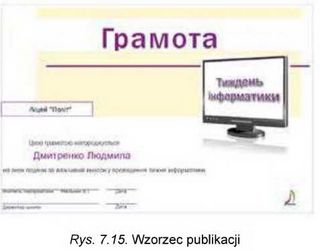
2. Utwórz i sformatuj publikację List pochwalny dla odznaczenia aktywnych uczestników tygodnia informatyki w szkole według wzoru (rys. 7.15).
3. Wykorzystaj w trakcie tworzenia Listu pochwalnego-.
• szablon Bloki i linie]
• kolor schemat Orchidea]
• rysunek Rozdział 7\Praktyczna 8\Computer.jpg.
4. Zredaguj i sformatuj tekst według wzoru.
5. Przechowaj publikację w swoim folderze w pliku z imieniem praca praktyczna 8.pub.
Źródło: Informatyka podręcznik dla klasy 9 Rivkind