1. Jakie typy obiektów SmartArt znacie? Jak wstawić do dokumentu tekstowego obiekt SmartArt?
2. Co to jest wykres? Jakie rodzaje wykresów znacie? Jakie są cele ich zastosowania?
3. Jak dokonuje się redagowanie oraz formatowanie wykresów w tabeli procesorowej?
WSTAWKA OBIEKTÓW SMARTART NA SLAJDY PREZENTACJI
Odpowiednio do wymagań prezentacji, listy slajdów powinne być podane ściśle, naocznie, strukturalnie wykonane. Jednym z sposobów strukturowania wiadomości jest stosowanie różnorodnych schematów.
Przypomnijmy, że obiekty SmartArt — to typ graficznych obiektów, które przeznaczono dla przedstawienia danych w postaci schematów. Obiekty SmartArt wykorzystywane są w dokumentach tekstowych. Możliwość wykorzystania w prezentacjach.
Aby wstawić obiekt SmartArt do slajdu prezentacji należy:
1. Wykonać Wstawkę => Obrazu => SmartArt albo wybrać znaczek Dodać grafikę SmartArt

w skorowidzu miejsca wypełnienia slajdu.
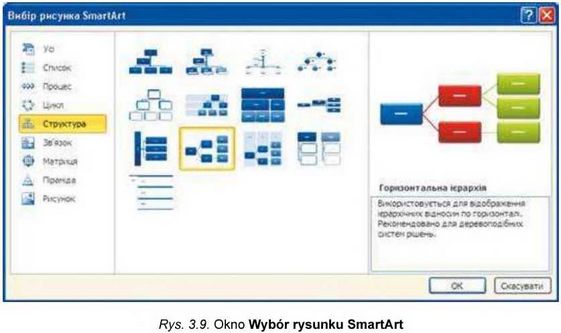
2. Wybrać typ oraz rodzaj obiektu w oknie Wybór rysunku SmartArt, wyświetlone w (rys. 3.9). Typy i rodzaje obiektów SmartArt są analogiczne do tych, które wykorzystuje się w tekstowym procesorze.
3. Wybrać przycisk OK.
W wyniku skorowidza miejsca wypełnienia slajdów będzie zastąpiono na makietę obiektu SmartArt, a na Pasku pojawi się tymczasowy rozdział Urządzenia dla rysunków SmartArt z wkładkami Konstruktor oraz Format.
Późniejsze redagowanie oraz formatowanie obiektu SmartArt wykonuje się tak samo, jak w procesorze tekstowym.
WSTAWKA WYKRESÓW DO SLAJDÓW PREZENTACJI
Dla przedstawienia w prezentacji wiadomości, co bazuje się na liczbowych danych, wygodnie wykorzystywać wykresy.
Przypomnijmy, wykres — to graficzny obraz, którego znaczenia liczbowe odzwierciedlają się w postaci geometrycznej figury. W poprzednio budowanych wykresach w środowisku tabelarycznego procesora, opracowując dane, umieszczone w tabelach.
Dla wstawki wykresu na slajd prezentacji trzeba:
1. Wykonać Wstawka => Obrazu => Wykres albo wybrać znaczek Wstawki wykresów

w skorowidzu miejsca wypełnienia slajdu.
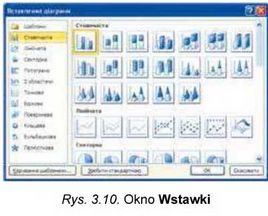
2. Wybrać typ oraz rodzaj wykresu w oknie Wstawki wykresu wyświetlone (rys. 3.10). Typy i rodzaje wykresów w prezentacjach analogiczne do tych, co wykorzystuje się w środowisku tabelarycznego procesora.
3. Wybrać przycisk OK.
• W wyniku będzie automatycznie: uruchomiony na wykonanie tabelaryczny procesor Microsoft Excel;
• rozmieszczone obok okna redaktora prezentacji oraz tabelarycznego procesora z rozmiarem w połowę ekranu każdy;
• na arkuszu tabelarycznego procesora stworzono tabelę z tekstowymi oraz liczbowymi danymi, które zadano według ustawień domyślnych;
• do slajdu prezentacji wstawiono wykres, zbudowany na podstawie liczbowych danych z tabelarycznego procesora;
• na Pasku w redaktorze prezentacji otwarto tymczasowy rozdział Narzędzia dla wykresów.
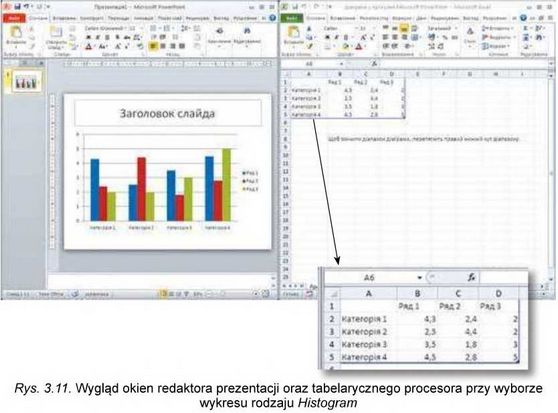
Wygląd okien redaktora prezentacji oraz tabelarycznego procesora, otwarte przy wyborze wykresu rodzaju Histogram z kategorii Kolumna, podano na rysunku 3.11.
REDAGOWANIE ORAZ FORMATOWANIE DIAGRAMÓW
Przemiana danych, potrzebnych dla budowy wykresu, spełnia się w oknie procesora tabelarycznego. Wprowadzenie liczb oraz redagowanie tekstów wykonują się,znanymi sposobami.
Na diagramie przedstawione są dane, umieszczone w granicach niebieskiej ramki, na polu tabelarycznego procesora (zob. rys. 3.11). Górny lewy kąt tabeli kratki Al oraz prawy dolny kąt poznaczono niebieskim markerem.
Dla zmiany granic wniesienia danych, dla budowy diagramu, należy utrzymując marker przeciągamy go tak, aby połączyć,obok stojące kratki,w których są potrzebne dane. Dołączenie danych w rzędach i kolumnach, w granicach z diapazonem danych, sprowadza do automatycznego rozszerzenia diapazonu oraz włączenia tych danych do diapazonu.
Przedstawienie danych na wykresie, w oknie redaktora prezentacji,zmieniają się automatycznie podczas redagowania danych. Po ukończeniu wyboru oraz wprowadzeniu danych dla budowy wykresu można zamknąć okno tabelarycznego procesora, przy tym okno redaktora prezentacji otworzy się na pełny ekran.
Inne działania redagowania oraz formatowania wykresu wykonują się w oknie redaktora prezentacji z użyciem elementów sterowania umieszczone na wkładkach Konstruktor, Makieta oraz Format tymczasowego rozdziału Narzędzie dla wykresów. Elementy sterowania na tych wkładkach są analogiczne do takich samych elementów w tabelarycznym procesorze Microsoft Excel.
Uwaga! Podczas pracy z komputerem dostrzegajcie zasad bezpieczeństwa i higieny pracy.
1. Włóż do slajdu prezentacji obiekt SmartArt dla klasyfikacji zjawisk atmosferycznych. W tym celu:
1. Otwórz prezentację, na przykład z plika Rozdział 3\Punkt 3.2\wzo-rzec.pptx.
2. Wybierz slajd z tytułem Klasyfikacja zjawisk atmosferycznych.
3. Wykonaj Wstawka => Obraz => SmartArt.
4. Wybierz w lewym spisie okna Wybór rysunku typu SmartArt obiektu Struktura,, w środkowej części - rodzaj zmiany obiektu w Poziomie wybierz przycisk OK.
5. Otwórz lokalne okno Wprowadź tekst,
wybierz przycisk

na granicy obiektu
SmartArt.
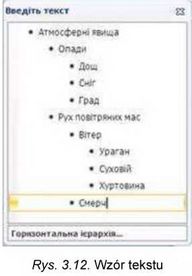
6. Wprowadź tekst do rzędu powierzchni lokalnej według przykładu (rys. 3.12). Utworzenie nowego rzędu, wybierz przycisk Enter, odstęp w prawo - przycisk Tab, odstęp w lewo - Shift + Tab.
7. Zamknij powierzchnię lokalną z wprowadzonym tekstem.
8. Zmień styl oraz kolor obiektu SmartArt.
W tym celu:
1. Wykonaj Narzędzie dla rysunków SmartArt => Style SmartArt Słaby efekt.
2. Wykonaj Narzędzie dla rysunków SmartArt => Zmiana koloru => Kolor => Kolorowy - kolory akcentu.
2. Wstaw do slajdu prezentacji wykres porównania warunków pogody w różne pory roku. W tym celu:
1. Wybierz slajd z tytułem Porównania warunków pogody.
2. Wybierz znaczek Wstawki wykresu

ze skorowidza miejsca wy
pełnienia slajdu.
3. Wybierz typ wykresu Słup, rodzaj - Histogram z ugrupowaniami. Wybierz przycisk OK.
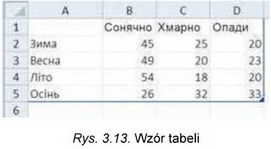
4. W oknie tabelarycznego procesora należy zredagować dane w tabeli według przykładu (rys. 3.13). Zwróć uwagę na przedstawienie danych w diagramie.
5. Zmiana rzędów oraz kolumn miejscami na wykresie: należy wykonać Narzędzie dla wykresów => Konstruktor => Dane => Przejście rząd/kolumna. Zwróć uwagę na zmianę wyglądu wykresu.
6. Zamknij okno tabelarycznego procesora.
7. Dodaj nazwę tytułu do wykresu. W tym celu:
1. Wykonaj Narzędzie dla wykresów => Konstruktor => Makiety wykresów => Makieta 1.
2. Zredaguj tekst napisu. Zmień Nazwa wykresu na Pogoda w różne pory roku.
8. Przedstaw na wykresie znaczenia liczb w odpowiednich kolumnach. Wykonaj Narzędzie diagramów => Makieta => Napisy => Napisy danych => U góry, zewnątrz.
3. Archiwizacja prezentacji w swoim folderze w pliku z imieniem zadanie
3.2.pptx,
Włożenie obiektu SmartArt do slajdu prezentacji - należy wykonać Wstawka => => Obraz => SmartArt lub wybrać znaczek Dodać grafikę SmartArt

w
miejscu wypełnienia slajdu, wybrać typ i rodzaj obiektu SmartArt.
Redagowanie oraz formatowanie obiektu SmartArt wykonują się z zastosowaniem elementów sterowania, umieszczone we wkładce Konstruktor oraz Format tymczasowego rozdziału Narzędzia dla rysunków SmartArt, podobnie jak w tekstowym procesorze.
Dla włożenia wykresu do slajdu prezentacji należy wykonać Wstawka => => Obraz => Wykres lub znaczek Wstawki wykresu

z miejsca wypełnie
nia slajdu, wybierz typ oraz rodzaj wykresu.
Dla zmiany granic wniesienia danych, dla budowy diagramu, należy utrzymując marker przeciągamy go tak, aby połączyć obok stojące kratki, w których są potrzebne dane. Dołączenie danych w rzędach i kolumnach, co graniczą z diapazonem danych, sprowadza do automatycznego rozszerzenia diapazonu oraz włączenia tych danych do diapazonu.
Inne działania redagowania oraz formatowania wykresu wykonują się w oknie redaktora prezentacji z użyciem elementów sterowania umieszczone na wkładkach Konstruktor, Makieta oraz Format tymczasowego rozdziału Narzędzie diagramów.
Odpowiedz na pytania
1°. Jak umieścić obiekt SmartArt do slajdu prezentacji?
2*. Jakie środki redagowania oraz formatowania obiektów SmartArt za-stosowują się? Wymień je.
3°. Jak umieścić wykres do slajdu prezentacji?
4*. Jakie działania odbywają się automatycznie podczas włożenia wykresu do slajdu?
5*. Jak zmienić dane, przedstawione na wykresie?
6°. Gdzie znajdują się środki redagowania oraz formatowania wykresów?
Wykonaj zadanie
1*. Stwórz prezentację Naturalny obieg wody w przyrodzie. Na pierwszy slajd umieść tytuł prezentacji oraz wasze nazwisko. W drugi slajd prezentacji włóż obiekt SmartArt. Wybierz typ obiektu Cykl, rodzaj — Bloczny cykl. Wprowadź tekst: Wyparowywanie, Kondensacja, Opady, Ruch wód podziemnych. Usuwanie rzędu tekstu stosuj przycisk Backspace. Wybierz styl SmartArt - efekt Nasycony, zabarwienie - Kolorowe zalewanie - akcent 2. Archiwizacja prezentacji w swoim folderze w pliku z imieniem zadanie 3.2.1.pptx.
2*. Stwórz prezentację Pory roku. Na pierwszy slajd umieść tytuł prezentacji oraz swoje nazwisko. W drugi slajd prezentacji włóż obiekt SmartArt. Wybierz typ obiektu Spis, rodzaj — Docelowy spis. Wprowadź tekst: pory roku oraz odpowiednie im miesiące. Wybierz styl SmartArt — Plaska scena, zabarwienie — Kolorowy diapazon - kolory akcentu 5-6. Archiwizacja prezentacji w swoim folderze w pliku z imieniem zadanie
3.2.2.pptx,
3°. Stwórz prezentację Zasady zdrowego odżywiania się. Na pierwszym slajdzie umieść tytuł prezentacji oraz swoje nazwisko. Do drugiego slajdu prezentacji włóż sektorowy wykres przedstawiający rekomendacje lekarzy dobowej normy podziału odżywiania się. Lekarze rekomendują dobowe odżywianie się podzielić na cztery części: pierwsze śniadanie — 25%, drugie śniadanie — 15% obiad — 45%, kolacja — 15%. Przechowaj prezentację w swoim folderze w pliku z imieniem zadanie 3.2.3.pptx.
4°. Stwórz prezentację Długość życia zwierząt. Na pierwszym slajdzie umieść tytuł prezentacji oraz swoje nazwisko. Drugi slajd wstaw do prezentacji wykres-kolumna, przedstawiający średnią długość życia różnych zwierząt: koń - 20 lat, wielbłąd - 25, szympans - 60, krokodyl -40 lat. Przechowaj prezentację w swoim folderze w pliku z imieniem zadanie 3.2.4.pptx.
5*. Stwórz prezentację Urodzaj, przedstawiający podział ilości zebranych przetworów zbożowych według rodzajów: 40% tego urodzaju stanowi pszenica, 10% owies, 20% jęczmień, 30% żyto. Ustawna jeden slajd prezentacji kolumnowy wykres oraz na inny slajdy — sektorowe wykresy z analogią danych. Przechowaj prezentację w swoim folderze w pliku z imieniem zadanie 3.2.5.pptx
Źródło: Informatyka podręcznik dla klasy 9 Rivkind