4. Jak wypełnia się kodowanie w wektorowej grafice?
5. Co to jest modele kolorów? Jakie modele kolorów znacie? Jakie podstawowe części są wykorzystywane?
6. Jak wstawić obraz prostokąta w rastrowym redaktorze Paint, w tekstowym procesorze?
WEKTOROWY GRAFICZNY REDAKTOR LIBREOFFICE DRAW
Jak już wyznaczono, wektorowe graficzne obrazy tworzą się w środowisku wektorowego graficznego redaktora trasowaniem z obrazu grafiki rastrowej. Redaktory wektorowej grafiki mogą wchodzić do składu różnych programów (tekstowych procesorów, redaktorów prezentacji, tabelarycznych procesorów itp), na przykład programów LibreOffice, Microsoft Office. Używając je tworzymy prostsze wektorowe rysunki. Skomplikowane obrazy, zbliżone do jakości fotografii, można otrzymać w środowiskach wektorowych redaktorów ze środkami fachowego opracowania obrazów, takich jak Adobe Illustrator, CorelDRAW, Inkscape, LibreOffice Draw itp.
Wektorowy graficzny redaktor LibreOffice Draw (dalej - Draw) wchodzi do składu programów LibreOffice z otwartym kodem. Instalacyjny pakiet można pobrać na stronie internetowej projektantów uk.libreoffice.org dla różnych systemów operacyjnych. Ten redaktor przeznaczono dla tworzenia, redagowania, formatowania, przechowywania oraz druku wektorowych obrazów graficznych, zawierające graficzne prymitywy, tekst, rastrowe obrazki oraz ry-
sunki itp. W Draw wykorzystuje się wielowarstwowa struktura rysunków, mając środki dla tworzenia kreśleń oraz wykresów, prostych objętościowych (3D) figur, dla redagowania krzywych Beziera.
Dla jego uruchomienia w OS Windows należy wykonać Start => LibreOffi-ce 5.2 => LibreOffice Draw. Ogólny wygląd okna programu podano na rysunku 8.9. Po uruchomieniu programu otwiera się pusta strona, na której będzie stworzono obraz. Według ustawień domyślnych strona ma rozmiary odpowiednio do formatu A4. Po potrzebie rozmiary rysunku możliwie zmieniać w oknie Parametry strony, wykonując Format => Właściwości strony.
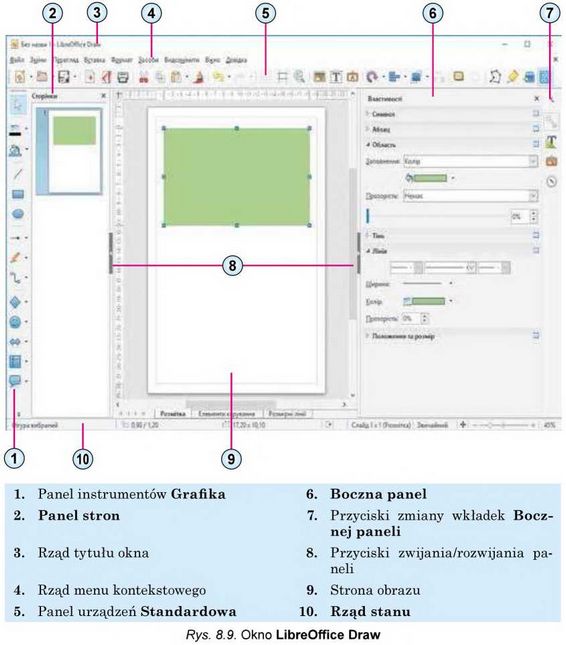
Utworzenie obrazu przedstawia się rysowaniem na polu odpowiednimi urządzeniami lub włożeniem innych obiektów. Po utworzeniu obiekt wektorowy redagujemy oraz formatujemy, w odróżnieniu od rastrowego redaktora, w którym znaczenie właściwości obiektu, z reguły, ustala się przed początkiem jego rysowania (kolor, grubość linii, zalewanie itp).
ŚRODKI WEKTOROWEGO REDAKTORA GRAFICZNEGO
W redaktorze Draw oraz w Paint, operacje rysowania wypełniają się z zastosowaniem pewnych urządzeń pomocniczych. Rozpatrzymy ich dokładniej.
Według ustawień domyślnych z lewej strony od strony dla rysowania obrazu zamieszczono panel urządzeń Grafiki. Wybór jej elementów sterowania czyni potocznym odpowiedni instrument. Mianowanie elementów sterowania podano w tabeli 8.2.
Tabela 8.2
Elementy sterowania paneli urządzeń Grafika
|
Elementy sterowania |
Mianowania elementu sterowania |
 |
Do wyboru obiektów rysunku. Kilka obiektów pojawia się przy naciśniętym przycisku Shift |
 |
Do ustalenia koloru linii konturowej obiektu. Kolor można wybrać z Typowej palitry lub za pomocą schematu kolorów przy wyborze przycisku Szczególny kolor |
 |
Do ustalenia koloru wypełnienia figury. Kolor można wybrać z Typowej palitry lub za pomocą schematu kolorów przy wyborze przycisku Szczególny kolor |
 |
Przy rysowaniu odcinka prostej działania są analogiczne do działań w rastrowym redaktorze Paint |
 |
Przy rysowaniu prostokąta działania są analogiczne do działań w rastrowym redaktorze Paint |
 |
Przy rysowaniu owalu działania są analogiczne do działań w rastrowym redaktorze Paint. Do wprowadzania kręgu należy utrzymując przycisk Shift |
 |
Do odkrycia spisu wzorców odcinków prostych ze strzałkami oraz bez, a także linii wykonując rysowanie pod kątem 45° |
Przedłużenie tabeli 8.2
|
Elementy sterowania |
Mianowania elementu sterowania |
 |
Do wyświetlenia spisu wzorców linii, wykonania rysunku na stronie — linie, krzywe, wielokąty oraz wielokąty z kątami podzielnymi o 45°. Wszystkie te linie mogą być bez wypełnienia wewnętrznej części lub z wypełnieniem |
 |
Do wyświetlenia spisu wzorców linii, którymi można łączyć figury w schematach. W zestawie linie ze strzałkami oraz bez, krzywe i odcinki prostych |
 |
Do wyświetlenia spisu wzorców geometrycznych figur, które można namalować (prostokąt, trójkąt, trapez, prostopadłościan itp) |
 |
Do odkrycia spisu wzorców specjalnych figur oraz nawiasów (smile, słońce, serce, błyskawice nawiasy różnego rodzaju itp) |
 |
Do wyświetlenia spisu wzorców strzałek, które można namalować oraz wykorzystać w schematach |
 |
Do wyświetlenia spisu wzorców figur, że możemy wykorzystywać jako podstawowe w schematach, na przykład w blokach schemat algorytmów |
 |
Do wyświetlenia następnej strony z elementami sterowania tej i innych paneli |
 |
Do wyświetlenia spisu wzorców figur, które możemy wykorzystywać jako odsyłacze do innych obiektów rysunku |
 |
Do wyświetlenia spisu wzorców gwiazd oraz innych figur |
 |
Do wyświetlenia spisu wzorców objętościowych figur (piramida, stożek, cylinder, płótno i inne) |
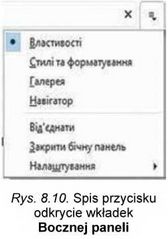
Po włożeniu obiektu na stronę należy ustalić potrzebne znaczenia jego właściwości. Te znaczenia ustala się z użyciem elementów sterowania Bocznej paneli. Jeśli ona nie wyświetla się w oknie redaktora, należy wykonać Przegląd => Boczna panel. Potem w spisie przycisku otwierania wkładek Bocznej paneli należy wybrać Właściwości (rys. 8.10).
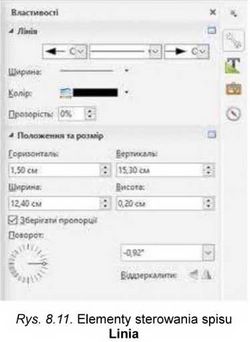
Jeśli trzeba ustalić znaczenie właściwości dla jednej z linii, to na Bocznej paneli na wkładce Właściwości należy otworzyć spis elementów sterowania Linia (rys. 8.11):
• postać strzałki na początku i w końcu odcinka - spis wariantów, Wybierz styl początku strzałki oraz Wybierz styl ostrza strzałki;
• styl kreślenia odcinka — spis, który otwiera się, Wybierz styl linii;
• szerokość odcinka - przycisk ze spisem Szerokość;
• kolor odcinka — przycisk ze spisem Kolor;
• poziom przejrzystości odcinka — licznik Przejrzystość.
Jeśli ta figura ma wypełnienie, to trzeba otworzyć spis Obwód tej samej wkładki i ustalić znaczenie właściwości wewnętrznego obwodu:
• typ wypełnienia — w spisie, że otwiera się, Kolor. Możliwe warianty: o nie ma - bez wypełnienia wewnętrznego obwodu figury; o kolor - jednobarwne zalewanie; o gradient — płynne przejście od jednego koloru do innego; o sztrychowanie;
o rastrowy obraz - wewnętrzny obwód wypełnia się jednym z rodzajów tekstury;
• kolor, rodzaj sztrychów lub tekstury - w spisie odpowiedniego przycisku;
• typ oraz poziom przejrzystości - w spisie, co otwiera się, oraz w liczniku Przejrzystość.
Położenie graficznego obiektu na stronie rysunku, jego rozmiar można ustalić z użyciem elementów sterowania spisu Położenie i rozmiar wkładki Właściwości na Bocznej paneli. Tak można przywrócić obiekt pod pewnym kątem lub odzwierciedlić obiekt względem osi poziomej.
WŁAŚCIWOŚCI BUDOWY ORAZ OPRACOWYWANIE WEKTOROWYCH OBRAZÓW
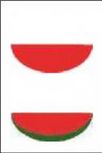
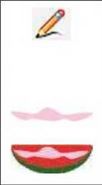
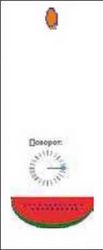
Rozpatrzymy właściwości budowy prostego obrazu wektorowego na przykładzie tworzenia rysunku kawałka kawona (rys. 8.12).
Na pierwszym etapie tworzenia obrazu ustalamy rozmiary strony, na której będzie zamieszczono rysunek Rozmiary strony oraz rozmiary rysunku w naszym wypadku będą wynoszą, na przykład: szerokość 16 cm, wysokość 10 cm. W oknie Parametry strony ustalimy, że pola będą mieć zerowy odstęp, a na wkładce Tło ustalimy kolor zalewania tła — Turkis 10.
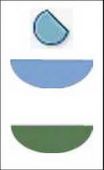
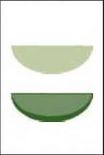
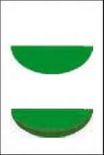
Następne etapy tworzenia rysunku podano w tabeli 8.3.
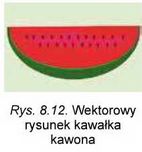
Tabela 8.3
Etapy tworzenia wektorowego rysunku
|
Treść etapu |
Kolejność wykonania operacji, urządzenia |
Pierworys |
|
1. Tworzenie segmentu koła ciemnozielonego koloru |
1. Wybrać urządzenie Segment koła w grupie elementów Główne figury. 2. Nakreślić wybranym urządzeniem segment koła oraz rozmiary będą odpowiadały rozmiaru kawałka kawona. 3. Ustalić na wkładce Właściwości w spisie elementów sterowania Linia styl — nie ma. 4. Ustalić na wkładce Właściwości w spisie elementów sterowania Obwód kolor wypełnienia -Zielony 7 |
 |
|
2. Tworzenie segmentu koła żółto-zielonego koloru |
1. Skopiować poprzednio stworzony segment ciemno-zielonego koloru. 2. Ustalić na wkładce Właściwości w spisie elementów sterowania Obwód kolor zapełnienia żół-to-zielony 7 oraz poziom przejrzystości - 40 %. 3. Rozmieścić stworzony segment nad poprzednim oraz zmniejszyć jego zastosowując markery przemiany rozmiarów tak, by dolny segment częściowo wyglądał od spodu i z boku. |
 |
|
3. Tworzenie segmentu koła zielonego koloru |
1. Skopiować poprzednio stworzony segment żółto-zielonego koloru. 2. Ustalić na wkładce Właściwości w spisie elementów sterowania Obwód kolor zapełni - Zielony 4, poziom przejrzystości — 0 %. 3. Rozmieścić stworzony segment ponad poprzedniego oraz zmniejszyć jego z użyciem markerów przemiany rozmiarów tak, by dolny segment częściowo wyglądał od spodu i z boku. |
 |
Przedłużenie tabeli 8.3
|
Treść etapu |
Kolejność wykonania operacji, urządzenia |
Pierworys |
|
4. Tworzenie segmentu koła czerwonego koloru |
1. Skopiować poprzednio stworzony segment zielonego koloru. 2. Ustalić na wkładce Właściwości w spisie elementów sterowania Obwód kolor wypełnienia -Czerwony oraz poziom przejrzystości — 0 %. 3. Rozmieścić stworzony segment ponad poprzedniego oraz zmniejszyć jego z użyciem markerów przemiany rozmiarów tak, by dolny segment częściowo wyglądał od spodu i z boku. |
 |
|
5. Tworzenie dowolnej powierzchni różowego koloru |
1. Wybrać urządzenie Półlinia w grupie elementów Krzywa. 2. Nakreślić urządzeniem zamknięty dowolny obwód podobny do wzorca. 3. Ustalić na wkładce Właściwości w spisie elementów sterowania Linia styl — nie ma. 4. 6. Ustalić na wkładce Właściwości w spisie elementów sterowania Obwód kolor wypełnienia -Różowy 2 oraz poziom przejrzystości - 60 %. 5. Rozmieścić stworzoną figurę nad inną figurą podobną do wzorca |
 |
|
6. Dodanie do rysunku nasienia kawona |
1. Wybrać urządzenie Elipsy. 2. Nakreślić wybranym urządzeniem niewielki według rozmiaru owal, wydłużony w wysokość. 3. Ustalić na wkładce Właściwości w spisie elementów sterowania Linia styl - nie ma. 4. Ustalić na wkładce Właściwości w spisie elementów sterowania Obwód kolor wypełnienia - Pomarańczowy 6 i poziom przejrzystości — 0 %. 5. Rozmieścić stworzony owal nad poprzednią figurą, po potrzebie zmniejszyć rozmiar oraz przywrócić z użyciem urządzenia Skręt spisu elementów sterowania Położenia oraz rozmiar. 6. Skopiować stworzoną figurę oraz wstawić potrzebną ilość razy dla rozmieszczenia nasienia według wzoru |
 |
|
7. Ugrupowanie stworzonych obiektów |
1. Wybrać urządzenie Wybrać. 2. Zarysować urządzenie prostokąt w którym połączyć wszystkie obiekty, które należy zgrupować. 3. Wybrać w kontekście menu wybranej części działanie Zgrupować |
 |
|
8. Przechowaj plik stworzonego dokumentu |
1. Wykonać Plik =$ Przechować. 2. Wskazać imię i miejsce przechowania plika, na przykład Dokumenty\kawon.odg. 3. Wybrać przycisk Przechować |
W LibreOffice Draw dla przechowywania plików wykorzystuje się swój typ wektorowych graficznych plików — ODF. Dla przechowania rysunku w innych formatach należy wykonać Plik => Eksport i wybrać potrzebny typ plików w odpowiednim spisie.
ALGORYTM BUDOWY OBRAZU Z GRAFICZNYCH PRYMITYWÓW
Uogólniając właściwości tworzenia wektorowego graficznego obrazu z graficznych prymitywów, złożymy algorytm, według którego można utworzyć wektorowe rysunki w wektorowym redaktorze graficznym:
1. Opracować graficzny (na papierze) model obrazu.
2. Opracować kolejność tworzenia rysunku, zestaw oraz znaczenie właściwości danego obiektów z uwzględnieniem środków wybranego wektorowego graficznego redaktora(opracować technologię tworzenia).
3. Uruchomić na wykonanie program wektorowego graficznego redaktora.
4. Ustalić znaczenie właściwości strony rysunku (rozmiar, rozmiary pól, kolor tła itp).
5. Stworzyć pierwszy obiekt obrazu na podstawie jednego z graficznych prymitywów.
6. Ustalić z użyciem elementów kierowanie Bocznej paneli znaczenia właściwości obiektu (kolor, styl, grubość, przejrzystość linii; kolor, styl, grubość, przejrzystość wypełnienia wewnętrznego obwodu itp).
7. Stworzyć następne obiekty i ustalić znaczenie ich właściwości.
8. Ugrupować.
9. Przechować stworzony obraz w wybranym formacie plika.
Uwaga! Podczas pracy z komputerem dostrzegajcie zasad bezpieczeństwa i higieny pracy.
Stwórz obraz kawałku kawona odpowiednio do rysunku 8.12 oraz tabeli 8.3.
Najważniejsze w tym punkcie Wektorowe graficzne obrazy tworzą się w środowisku graficznego redaktora albo przez trasowanie z rastrowego obrazu. Przykładami wektorowych redaktorów, co ma środki dla fachowej pracy z obrazami za pomocą programów Adobe Illustrator, CorelDRAW, Inkscape, LibreOffice Draw.
Wektorowy graficzny redaktor LibreOffice Draw wchodzi do składu biurowych programów LibreOffice z otwartym kodem. Draw wykorzystuje wielowarstwową strukturę rysunków, ma środki dla tworzenia kreśleń oraz diagramów, prostych, objętościowych(3D) figur, dla redagowania krzywych Beziera.
W redaktorze Draw rysowanie spełnia się z użyciem urządzeń paneli Grafika. Znaczenie właściwości obiektów obrazu ustawiają się za pomocą Bocznej paneli okna redaktora.
Algorytm budowy obrazu z graficznych prymitywów przewiduje poprzednie opracowanie modelu oraz technologii tworzenia rysunku, ustalenia jego ogólnych parametrów, konsekwentne rysowanie i ustalenie znaczeń właściwości każdego graficznego prymitywa, ich ugrupowanie oraz przechowanie rysunku w jednym z wybranych formatów graficznych plików.
Odpowiedz na pytania
1°. Jaki znany wam graficzny redaktor można wykorzystać dla tworzenia wektorowych obrazów graficznych?
2*. Dla czego przeznaczono graficzny redaktor LibreOffice Draw?
3*. Jakie obiekty zawierają początkowe okno graficznego redaktora LibreOffice Draw?
4*. Jak ustalić parametry strony, na której będzie stworzono rysunek w LibreOffice Draw?
5°. Jak otworzyć Boczną panel w oknie graficznego redaktora LibreOffice Draw?
6°. Jak ustalić znaczenie właściwości linii graficznych prymitywów?
7°. Jak ustalić znaczenie właściwości wewnętrznego obwodu graficznych prymitywów?
8*. Znaczenie jakich właściwości można ustalić z użyciem elementów sterowania spisu Położenia i rozmiar wkładki Właściwości Bocznej paneli okna LibreOffice Draw?
9°. Jakim sposobem ugrupować graficzne prymitywy w wektorowym redaktorze?
10*. Jaki algorytm budowy obrazu z graficznych prymitywów? Nazwij kroki tego.
Wykonaj zadanie
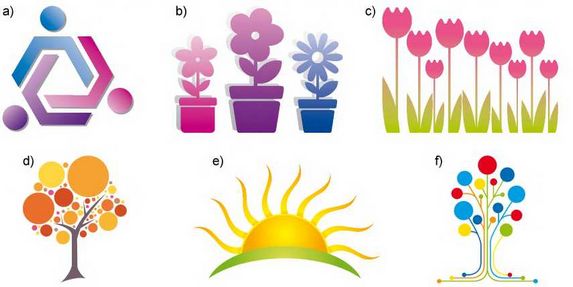
1*. Utwórz wektorowy graficzny obraz na podstawie podanych przykładów:
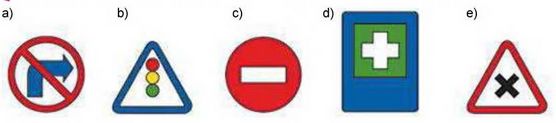
2*. Utwórz wektorowe graficzne obrazy znaków drogowych:
PRACA PRAKTYCZNA Nq 10 ’’Tworzenie prostych wektorowych obrazów”
Uwaga! Podczas pracy z komputerem dostrzegajcie zasad bezpieczeństwa i higieny pracy.
1. Uruchom na wykonanie graficzny redaktor Draw.
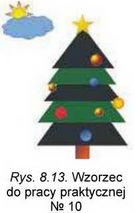
2. Utwórz wektorowy rysunek według wzoru (rys. 8.13), wykorzystując urządzenia rysunku graficznych prymitywów.
3. Sformatuj obiekty oraz ustal znaczenie właściwości maksymalnie zgodne ze wzorcem.
4. Przechowaj stworzony rysunek w swoim folderze w pliku z imieniem praktyczna 10.
Źródło: Informatyka podręcznik dla klasy 9 Rivkind