1. Co to sąhiperłącze? Jakie przeznaczenie hiperłączy?
2. Jak wygląda wskaźnik po naprowadzeniu na hiperłącze?
3. Jak umieścić figurę do slajdu prezentacji? Jak odformatować figurę?
UŻYCIE HIPERŁĄCZY
Wiadoma wam możliwość zmiany kolejności demonstracji przeglądu slajdów podczas prezentacji za pomocą przycisków sterowania przeglądem, że pojawiają się w trakcie demonstracji w dolnym lewym rogu slajdu. Również podczas sterowania przeglądem prezentacji można wykorzystywać hiperłącze.
Hiperłącze w prezentacji, mogą być powiązane, jak i na stronach internetowych, z tekstowym lub graficznym obiektem w slajdzie oraz zabezpieczać przejście do przeglądu pewnej strony internetowej lub innego slajdu prezentacji, otworzenia pewnego dokumentu, przesyłanie listów pocztą elektroniczną i wielu innych funkcji.
Tworzenie w slajdzie hiperłączy lub przejścia do przeglądu innego slajdu prezentacji,należy wykonać:
1. Wybrać obiekt graficzny lub wydzielić fragment tekstu w slajdzie, z którym będzie powiązano hiperłącze.
2. Wykonać Wstawkę => Powoływania => hiperłącza.
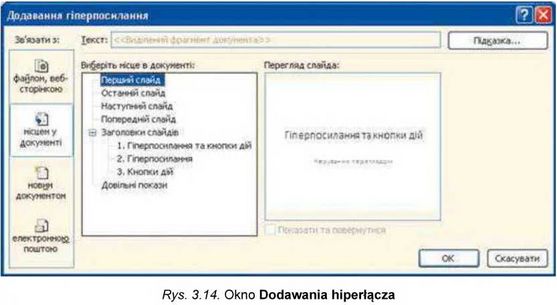
3. Wybrać pole lokalne Powiązać z przyciskiem wybrane miejsce dokumentu w oknie Dodawanie hiperłącza, które otworzyło się (rys. 3.14).
4. Wybrać potrzebny slajd w polu lokalnym przycisk Wybierz miejsce w dokumencie.
5. Wybrać przycisk OK.
Podczas demonstracji prezentacji oraz wyborze obiektu, powiązanego z hiperłą-czem dokona się przejście do określonego slajdu łub wykonania pewnego działania.
Chcesz wiedzieć więcej?
Przy zastosowaniu hiperłącza nadaje możliwość przejścia ze slajdu prezentacji nie tylko na inny slajd w tej samej prezentacji, również zabezpieczenie przejścia na inne pliki oraz strony internetowe.
Przy ustawieniu hiperłącza w oknie Dodania hiperłącza wybrać w polu lokalnym Powiązać przyciskiem ze slajdem lub stroną internetową co umożliwia wybór slajdu lub wprowadzenie adresu strony internetowej, przy którym dokona się przejścia według adre-sacji hiperłącza (rys. 3.15).
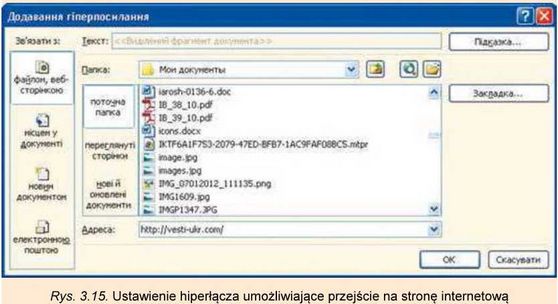
Warunkiem działania hiperłącza jest przeznaczaniem dla przeglądu strony internetowej z podalszym wyborem jego podczas demonstracji prezentacji oraz otwartym oknem przeglądarki z konkretną stroną internetową, adres której był zapisany w rzędzie adresu hiperłącza.
Hiperłącze ustawione na przegląd pewnego slajdu oraz podczas opracowania w otwartym oknie programu, przeznaczonego dla pracy ze slajdami danego typu oraz w otwarcie wybranego slajdu odbędzie się w danym środowisku programy.
Na przykład, podczas tworzenia hiperłącza wybrany tekstowy plik, to po wyborze hi-perłącza będzie otwarte okno tekstowego procesora wraz z dociążeniem wybranego dokumentu.
Po zamknięciu okna programu demonstracja prezentacji będzie ponowiona, zaczynając ze slajdu z hiperłączem.
UŻYCIE PRZYCISKÓW DZIAŁAŃ W PREZENTACJACH
Przyciski działań nadają możliwością sterowania przeglądem prezentacji. Przyciski działań mają własny obraz oraz nazwę. Większa ilość przycisków mają określone działania zabezpieczające przejście do przeglądu pewnych slajdów lub wykonanie innych działań (tab. 3.1).
Tabela 3.1
Mianowanie niektórych przycisków działań
|
Obraz |
Nazwa |
Mianowania |
 |
Wstecz / Dalej |
Przejście do poprzedniego / następnego slajdu |
 |
Na początek / Na koniec |
Przejście do pierwszego / ostatniego slajdu prezentacji |
 |
Do domu |
Przejście do określonego slajdu za pomocą hiperłącza, działaniem którego jest wypełnieniem przejścia do innych slajdów |
 |
Powrót |
Przejście wsteczne do slajdu, które było przeglądane poprzednio oraz z którego odbyło się przejście do slajdu z przyciskiem |
 |
Ustawienia |
Ustawienia dowolnego możliwego działania |
Ustawienie przycisku działań do slajdu prezentacji należy wykonać:
1. Wykonać Wstawka => Obraz =t> Figury.
2. Wybrać obraz potrzebnego przycisku w grupie Przycisk działań.
3. Wybrać miejsce w slajdzie rozmieszczenia zaplanowanego przycisku.
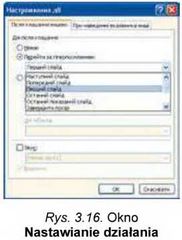
4. Wybrać w otwartym oknie Nastawianie działania, (rys. 3.16), w spisie Przejść razem z hiperłączem na inny slajd lub do innego obiektu, które będzie zrealizowano przejście już po ostatecznym wyborze formy przyciska.
5. Wybrać przycisk OK.
Po ukończeniu wkładania obiektu należy formatować przyciskiem działania, stosując wiadome wam środki.
Podczas demonstracji prezentacji przycisku działań, jako i hiperłącze, zabezpieczają przejście na określony slajd prezentacji lub inny obiekt. Wskaźnik, po naprowadzeniu, zmienia swój wygląd, podobnie jak na hiperłączach.
Chcesz wiedzieć więcej?
W prezentacjach jest możliwość ustawienia działania, które będą kierować wyborem tekstowego lub graficznego obiektu oraz reakcja, naprowadzenia wskazówki na obiekt. W tym celu należy:
1. Wybrać obiekt, przeznaczony dla ustawienia działań.
2. Wykonać Wstawa => Powoływanie => Działanie.
3. Wybrać w oknie Ustawienie oddziaływania wkładki kliknięciem myszy - dla ustawienia działania po wyborze obiektu lub wkładki. Działanie musi odbywać się ze wskaźnikiem myszy lub innego wskaźnika.
4. Wybrać działanie, które odbędzie się przy wyborze obiektu naprowadzenia na niego wskazówki podczas demonstracji prezentacji:
• Przejść z hiperłączem - dla wyboru slajdu prezentacji na wykonanie: zakończenia podglądu, przejścia do przeglądu strony internetowej lub innej prezentacji;
• Uruchomienie programu - dla wyboru wykonawczego pliku uruchomienia;
• Dźwięk - dla wyboru dźwięku oraz efektów;
• Wydzielić - działanie obwodu obiektów ramką.
5. Wybrać przycisk OK.
Uwaga! Podczas pracy z komputerem dostrzegajcie zasad bezpieczeństwa i higieny pracy.
Zabezpiecz przejście między slajdami prezentacji z użyciem hiperłączy oraz przycisków działań.
1. Otwórz prezentację, na przykład z płika Rozdział 3\Punkt 3.3\wzór. pptx.
2. Wstaw hiperłącze dła przejścia ze slajdu tytułowego Typy wykresów na inne slajdy prezentacji. Należy wykonać:
1. Wydziel na slajdzie tytułowym Typy wykresów, tekst wykres Kolumny.
2. Wykonaj Wstawka => Powoływania => Hiperłącze.
3. Wybierz w polu lokalnym Powiązać przycisk z miejscem w dokumencie.
4. Wybierz slajd tytułowy Kolumna wykres w opcji Wybór miejsca w dokumencie.
5. Wybierz przycisk OK.
6. Powtórz wyżej wymienione działania dla tworzenia hiperłączy w slajdzie tytułowym diagramy Sektorowej oraz diagram Punktowej.
3. Ustaw przyciski działań do slajdów z wykresami dla dalszego przejścia do slajdu tytułowego Typy wykresów. Należy wykonać:
1. Powróć do slajdu tytułowego wykresu Kolumna.
2. Wykonaj Wstawkę => Obrazy => Figury.
3. Wybierz obraz przycisku Do domu

w grupie Przycisku działań.
4. Wybierz zaplanowane miejsce w slajdzie rozmieszczenia przyciska.
5. Wybierz w spisie Przejść razem z hiperłączem na rozkaz Slajd.
6. Wybierz w oknie hiperlącza do slajdu tytułowego slajd Typ wykresów.
7. Zamknij okna wyborem przycisku OK.
8. Powtórz wyżej wymienione działania dla włożenia przycisków działań do slajdów tytułowych. Wykres sektorowy oraz wykres punktowy.
9. Umieść w slajdzie z tytułem Typy wykresów przycisk działań Ustawienia

Wybierz w spisie Przejść, z hiperłączem, działanie Zakończyć
podgląd.
4. Uruchom demonstrację.
5. Wykonaj po kolei przejście ze slajdu z tytułem Typy wykresów na slajd z wykresami, wykorzystując hiperłącze. Wróć na slajd Typy wykresów za pomocą przycisków działań. Zakończ demonstrację za pomocą wyboru ustawień przycisku działań.
Możliwość sterowania przeglądem prezentacji przy użyciu hiperłączy lub przycisków działań.
Hiperłącze powiązane z tekstowym lub graficznym obiektem w slajdzie umożliwiające przejście do przeglądu pewnej strony internetowej lub slajdu prezentacji, odkrycia dokumentu, nadsyłania listu pocztą elektroniczną lub inne działania. Wkładanie hiperłącza z działaniem przejścia na inny slajd prezentacji należy wybrać obiekt oraz wykonać Wstawkę => Powoływania => Hiperłącze, wybrać w obwodzie Powiązać z przycisk miejscem w dokumencie, wybrać potrzebny plik na polu Wybierz miejsce w dokumencie.
Przyciski działań mają własny obraz oraz nazwę. Większa ilość przycisków mają określone działania zabezpieczające przejście do przeglądu pewnych slajdów lub wykonanie innych działań. Dla wstawki przycisku działań do slajdu prezentacji należy wykonać Wstawka => Obrazy => Figury, wybrać obraz potrzebnego przycisku w grupie Przycisku działań, wybór zaplanowanego miejsca umieszczenia przycisku w slajdzie, wybrać w treści Przejść z hiperłączem na slajd lub inny obiekt, na który będzie zrealizowano przejście, z poprzednim wyborem przycisku.
Odpowiedz na pytania
1°. Z jakim obiektem w slajdzie może być powiązane hiperłącze?
2*. Jaki obiekt może spełniać przejście, z wyborem hiperłącza w slajdzie prezentacji podczas demonstracji?
3*. Jak stworzyć hiperłącze dla przejścia do przeglądu pewnego slajdu podczas demonstracji?
4*. Jak stworzyć hiperłącze w slajdzie prezentacji dla przejścia na stronę internetową podczas demonstracji?
5*. Jak stworzyć wsteczne działanie w demonstracji prezentacji przy poprzednio otwartym oknie tekstowego procesora za pomocą hiperłącza?
6*. Jakie istnieją przyciski działań? Wymień ich przeznaczenie.
7*. Jak wstawić przycisk działań do slajdu oraz ustawienie działania przycisku?
8*. Jak ustawić dalszych działań po naprowadzeniu wskazywania na obiekt graficzny w slajdzie podczas demonstracji prezentacji?
Wykonaj zadanie
1*. Otwórz prezentację, na przykład z plika Rozdział 3\Punkt 3.3\za-danie 3.3.1.pptx. Wstaw hiperłącze przejścia ze slajdu tytułowego Treść na inne slajdy prezentacji. Ustaw przyciski działań przejścia do slajdów 3-5 prezentacji dła przejścia na slajd tytułowy Treść. Ustaw przycisk działań w slajdzie tytułowym Treść zakończenia podglądu prezentacji. Ponownie przeglądnij prezentację w trybie demonstracji. Przekonaj się w poprawnym działaniu hiperłącze oraz przycisków działań. Przechowaj prezentację w swoim folderze w pliku z imieniem zadanie 3.3.1.pptx,
2*. Otwórz prezentację, na przykład z plika Rozdział 3\Punkt 3.3\zada-nie 3.3.2.pptx. Ustaw hiperłącze przejścia ze slajdu tytułowego 7 cudów Ukrainy na inne slajdy prezentacji. Ustaw przyciski działań przejścia do slajdów 3-9 prezentacji dla przejścia na slajd tytułowy Treść. Ustaw w slajdzie tytułowym 7 cudów Ukrainy hiperłącze powiązane z jego graficznym obiektem, dla przejścia na stronę internetową 7 cudów Ukrainy (7chudes.in.ua). Ponownie przeglądnij prezentację w trybie demonstracji. Przekonaj się w poprawnym działaniu hiperłączy oraz przycisków działań. Przechowaj prezentację w swoim folderze w pliku z imieniem zadania zadanie 3.3.2.pptx,
3*. Otwórz prezentację, na przykład z plika Rozdział 3\Punkt 3.3\zada-nie 3.3.3.pptx. Ustaw hiperłącze przejścia ze slajdu tytułowego Kolory roku na inne slajdy prezentacji, powiązane z odpowiednimi obrazami. Ustaw hiperłącze w slajdach 3-6 prezentacji dla przejścia na slajd tytułowy Kolory roku powiązane ich z obrazkiem chmurki w dolnym prawym rogu slajdu. Ustaw w slajdzie tytułowym Kolory roku przycisk działań zakończenia podglądu prezentacji. Ponownie przeglądnij prezentację w trybie demonstracji. Przekonaj się w poprawnym działaniu hiperłączy oraz przycisków działań. Przechowaj prezentację w swoim folderze w pliku z imieniem zadanie 3.3.3.pptx.
4*. Otwórz prezentację, na przykład z plika Rozdział 3\Punkt 3.3\zada-nie 3.3.4.pptx, Dopełnij prezentację plikiem zawierającym treść prezentacji. Ustaw nawigację slajdami prezentacji z zastosowaniem hiperłącze oraz działań przycisków. Dopełnij elementem sterowania — zakończenie podglądu prezentacji. Ponownie przeglądnij prezentację w trybie demonstracji. Przekonaj się w poprawnym działaniu hiperłączy oraz przycisków działań. Przechowaj prezentację w swoim folderze w pliku z imieniem zadanie 3.3.4.pptx.
PRACA PRAKTYCZNA Nq 2
«Projektowanie oraz opracowanie prezentacji określonych kryteriów. Elementy sterowania w prezentacji))
Uwaga! Podczas pracy z komputerem dostrzegajcie zasad bezpieczeństwa i higieny pracy.
1. Opracuj strukturę oraz scenariusz prezentacji na temat Mój dzień, zawierającą pięć slajdów. W scenariuszu trzeba przewidzieć slajd, w którym jest podana treść prezentacji, wykres podziału czasu w ciągu doby, z obrazkami zajęć w ciągu doby.
2. Stwórz slajdy prezentacji według scenariusza.
3. Ustal temat Odnalezione. Wybierz kolorową gammę Potok.
4. Ustaw w slajdzie obrazy z kolekcji Microsoft Office według tytułów slajdów.
5. Ustaw w jeden ze slajdów sektorowy wykres podziału czasu w ciągu doby według takich danych: na sen uczeń traci 35% doby, na nauczanie - 30%, na zajęcie sportem - 5%, na pomoc rodzicom, odpoczynek i czas wolny — 30 %.
6. Ustaw nawigację slajdami prezentacji z zastosowaniem:
• hiperłącze przejścia ze slajdu z treścią na inne slajdy;
• przyciski działania przejścia z innych slajdów na slajd z treścią.
7. Ustaw w slajdzie tytułowym przycisk działania zakończenia podglądu prezentacji.
8. Przekonaj się w poprawnym działaniu hiperłączy oraz przycisków działań.
9. Przechowaj prezentację w swoim folderze w pliku z imieniem zadania 2.pptx.
Źródło: Informatyka podręcznik dla klasy 9 Rivkind