1. Co są głównymi obiektami komputerowej prezentacji?
2. Co jest makietą prezentacji slajdów?
3. Co nazywają stylem? Dla których obiektów dokumentu tekstowego opracowano style w programie Word?
ETAPY OPRACOWANIA PREZENTACJI
Już nieraz stwarzaliście prezentacje komputerowe dla występu z powiadomieniami na lekcjach, ochronie edukacyjnych projektów, opowieści z demonstracją fotografii o ulubionym zajęciu itp. Wspomnimy etapy opracowania komputerowej prezentacji (rys. 3.1).

Przed początkiem opracowania trzeba wyznaczyć się, że właśnie chcecie donieść swoją prezentację, czyli zarysować cel prezentacji. Przy czym ważnie uwzględnić, kto będzie waszymi słuchaczami lub samodzielnie przeglądać prezentacji.
Po wyznaczeniu celu trzeba zrealizować wyszukiwanie i dobór obrazów, tekstów, video- oraz dźwięku, które będą wykorzystane w prezentacji.
Na następnym kroku wyznacza się struktura prezentacji komputerowej. W tym celu należy przejrzeć podebrane materiały oraz wyznaczyć kolejność wyświetlenia w prezentacji.
Podalsze opracowanie scenaria prezentacji komputerowej, w której zawartość każdego pliku jest wymierzona. Trzeba wyznaczyć ilość plików, nadgłówki, wybrać makietę każdego z plików. W scenaria wyznacza się również i system nawigacji - środki dla przejścia między obrazami plików.
Na ostatnim etapie opracowania odbywa się bezpośrednio tworzenie prezentacji w środowisku redaktora prezentacji: dodanie plików, rozmieszczenie tekstowych, graficznych i innych obiektów, redagowanie oraz formatowanie obiektów prezentacji.
ELEMENTY DESIGN ESTETYKI PREZENTACJI
Estetyka prezentacji wpływa na jej przegląd, otóż w trakcie jego doborów należy dotrzymywać się głównych zasad kompozycji, reguł i zasad koloru -kolorymetrii oraz ergonomiki.
Design (ang. design — zamysł, plan, projekt, wzornictwo) — to proces technicznego projektowania wyrobów oraz zestawów.
Kompozycja (łac. compositio - montaż, związywanie) — układ elementów zestawionych ze sobą w taki sposób, aby tworzyły one harmonijną całość. Celem kompozycji jest osiągnięcie zamierzone-
go efektu plastycznego poprzez umiejętne dobranie kolorów, kształtów, proporcji, faktur i położenia przedstawianych elementów. Kompozycję opracowująjak dla całej prezentacji, tak i dla każdego oddzielnego pliku.
Kolorymetria - to nauka o kolorze, jego właściwościach, właściwościach spostrzegania kolorów ludźmi różnych grup wiekowych oraz socjalnych.
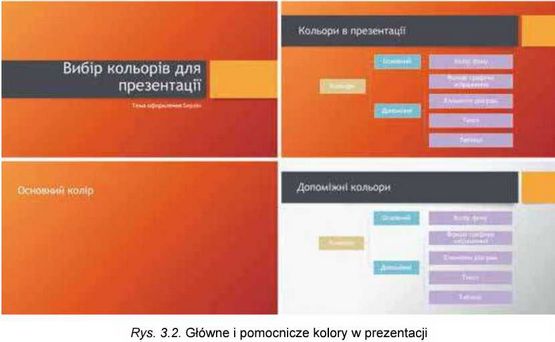
Podczas tworzenia prezentacji wybór koloru tła, jako podstawowy kolor dla większości plików. Kolor stwarzający pozytywne uczucia w trakcie przeglądu prezentacji. Pomocnicze kolory — to kolory, które wykorzystuje się jako podstawa obrazów graficznych, tekstu, tabel, elementów wykresów itp. (rys. 3.2).
Wybierając kolor, trzeba uwzględniać jego wpływ na stan psychiczny człowieka. Cechy charakterystyczne niektórych kolorów:
• czerwony - gorący, energiczny, agresywny, podniecający, aktywacja funkcji organizmu, podwyższa stan psychiczny;
• żółty — spokojny, zmniejsza zmęczenie, stymuluje narządy wzroku oraz system nerwowy, sprzyja działalności umysłowej i rozwiązaniu problemów;
• zielony - fizjologicznie bardziej najsprzyjający dla człowieka, zmniejsza napięcie oraz uspokaja układ nerwowy, zwiększa zdolność oraz chęć do pracy, sprzyja krytycznemu i przenikliwemu podejściu do rozstrzygnięcia problemów, zmniejszeniu ilości błędów podczas podjęcia decyzji;
• błękitny — obniża fizjologiczne funkcji organizmu - tętno, ciśnienie, aktywność mięśni, sprzyja powstaniu odczucia rozczarowania oraz podejrzliwości.
Ergonomika (grec. epyoo - praca, vópoę - prawo) - to nauka o efektywności urządzeń w życiu człowieka, środków, instrumentów na podstawie właściwości budowy i funkcjonowania organizmu ludzkiego.
Ergonomika prezentacji oznacza wygodne spostrzeganie treści materiału, sterowanie czasem przeglądu prezentacji oraz prowadzającego prezentacją itp.
WYMAGANIA DO PREZENTACJI
Rozglądniemy wymagania do prezentacji, zastrzeżone regułami kompozycji, kolorymetrii oraz ergonomiki.
W kompozycji prezentacji dotrzymywać się tego że:
• prezentacja zaczyna się od tytułowego pliku podając informację o nazwie oraz wiadomości o autorach;
• wiadomości w prezentacji rozmieszczają, z reguły, w logicznej (od celowego zadania do wniosków) lub w kolejności chronologicznej;
• każdy plik musi zawierać tytuł, dokładne podanie głównej idei zawartości tego pliku;
• docelowo na jednym pliku rozmieszczać 6—8 rzędów tekstu, po 6—8 słów w każdym rzędzie;
• tekst w pliku powinien składać się z prostych zdań i, koniecznie, krótkich słów;
• ilość obrazów musi być dostateczna dla ilustracji tekstu pliku lub występu, bez nadmiernego podania materiału;
• wszystkie pliki powinne być wypełnione w jednym stylu.
Ze względu na zastosowanie kolorów do prezentacji ustawione także wymagania:
• wybór głównego podłoża koloru wpływają warunki przeglądu prezentacji: dla przeglądu na ekranie monitora warto wybierać ciemne odcienie kolorów, żeby nie męczyć widza. Zaplanowane wyświetlenie prezentacji na dużym ekranie z użyciem multimedialnego projektora, kolor tła powinien być jaśniejszy;
• pomocnicze kolory muszą harmonijnie jednoczyć się z głównym podłożem. Harmonię można dosiągnąć w przypadku gdy główne i pomocnicze kolory są spektralnymi odcieniami jednego koloru (jednobarwna harmonia), lub kolory spektralno bliskie (harmonia spokrewnionych kolorów). Kolory spektralno przeciwległe będą kontrastowymi kolorami (harmonia kontrastowych kolorów) (rys. 3.3);

• kolor tekstu powinien być kontrastowy do koloru tła;
• w kolorowej gammie prezentacji polecamy wykorzystywać 2—3 kolorów; również możliwość zastosowania 2-3 odcieni głównego oraz pomocniczych kolorów.
Ze względu na reguły Ergonomiki są takie wymagania do prezentacji:
• stosowane kolory tła i liter powinny harmonizować z pozostałymi elementami slajdu; należy z umiarem używać kolorów i pamiętać, że ich niewłaściwy dobór może znacznie utrudniać odbiór prezentacji;
• podpisy obrazów w plikach należy rozmieścić pod obrazem;
• warto wybierać takie obrazy, na których detale dobrze widoczne;
• rozmiar symboli tekstu musi być dostateczny dla rozpoznania z najbardziej odległego kącika audytorium, miejsca demonstracji;
• czasowniki zastosowywać w jednej formie czasu;
• tabele i wykresy muszą mieć niewielką ilość szeregów danych; przy demonstracji dużej ilości danych należy podzielić je na grupy;
• animacyjne i dźwiękowe efekty nie powinne odwracać uwagi od treści prezentacji, zwalniać bez potrzeby czas odzwierciedlenia materiału;
• wygodne kierowanie przeglądem prezentacji urzeczywistnia się elementami sterowania, znaczenie których intuitywnie zrozumiałe.
STYLIZACJA OPRACOWANIA PLIKÓW REPREZENTACYJNYCH
Dotrzymywanie wymagań estetycznych prezentacji docelowo zwracania się do pomocy odpowiedniego opracowania przez designerów stylu. Pamiętamy, że styl - to zestaw znaczeń właściwości obiektów, który ma imię własne.
Przy opracowaniu tekstowych dokumentów, już stosowaliście style tekstowe, tabele, obiekty graficzne itp. W redaktorach prezentacji jest biblioteka stylów dla tabel, figur, obiektów SmartArt itp. Oprócz tego, style mogą być zastosowane i do stylizacji plików prezentacji.
Stylizację plików nadają główny oraz pomocnicze kolory, format symboli (czcionka, rozmiar symboli, wyodrębnienia, efekty, kolor itp.), obiekty graficzne, tło (kolor, dobra widoczność oraz rodzaj graficznych obiektów).
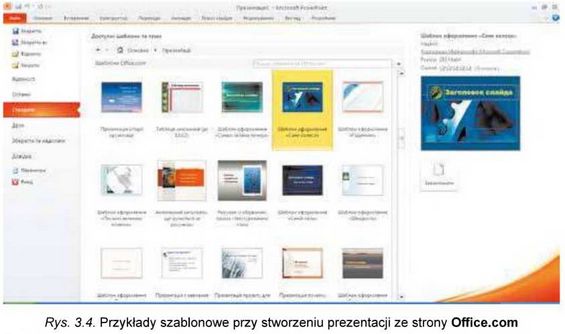
Style slajdów określono w tematach prezentacji, które jeszcze nazywa się szablonami. Jak wiadomo, że jest możliwość wyboru tematycznego na początkowych krokach tworzenia prezentacji lub podczas pracy z nią. Katalog tematów włączono do biblioteki redaktora prezentacji PowerPoint, a także szablony można otrzymać ze strony internetowej Office.com podczas tworzenia prezentacji (rys. 3.4).
Dla zmiany szablonu prezentacji podczas jej opracowywania należy wybrać na Pasku wkładkę Konstruktor oraz w grupie Tematu wybrać w spisie potrzebny temat (rys. 3.5).

Wybrawszy temat, użytkownik może zmienić w niej kolor, czcionki, efekty i style tła. Dla zmiany kolorowej gammy plików trzeba wykonać działanie Konstruktor => Tematu => Kolor wybrać potrzebny kolor.
Dla zmiany czcionki z zastosowaniem napisów tytułowych oraz tekstu w prezentacji, wykonując działanie Konstruktor => Tematu => Czcionki oraz w spisie z zestawami czcionek, co otworzy się, wybrać potrzebną.
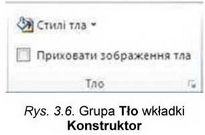
Zmienić prezentację również można, zmieniając tło plików wykorzystując elementy sterowania grupy Tło na wkładce Konstruktora (rys. 3.6).
Dokonanie zmiany całego tematu, kolorów, czcionek i style tła plików jest możliwość stosowania do całej prezentacji lub tylko dla wydzielonych plików. Wariant stosowania można wybrać z kreatora zawartości, z szablonu projektu potrzebnego nam wzorca kolorów, czcionek albo stylu tła.
MAKIETY PLIKÓW
Opracowując scenariusz prezentacji, ważne jest poprawny wybór wzorców plików. Przypominamy, makieta pliku - to szablon, który wyznacza ilość oraz wzajemne rozmieszczenie tekstowych i graficznych obiektów slajdu.
W każdym temacie prezentacji proponuje się różne makiety slajdów.
Każda makieta ma swoją nazwę. W większości tematów proponują dziewięć makiet slajdów (rys. 3.7). W niektórych tematach, otrzymanych z Internetu makiet może być więcej (rys. 3.8).
Estetyka plików prezentacji jest powiązana z makietami. W niektórych tematach dla plików z makietami Tytułowy plik oraz Tytuł rozdziału, kolor tła wyróżnia się od koloru samych slajdów z innymi makietami.
Zależnie od makiety slajdy będą różnić się ilością rodzajami oraz wskaźnikami miejsca wypełnienia, które użytkownik wypełnia swoimi danymi.
Stwarzając kolejny slajd prezentacji, można od razu wybrać makietę, która najbardziej odpowiada zapotrzebowaniu użytkownika. W tym celu trzeba otworzyć spis przyciskiem Stworzyć slajd w grupie Slajdy na wkładce Główna i wybrać potrzebny wzór makiety slajdu.

Makietę slajdu można zmienić już po stworzeniu. W tym celu należy wykonać: Główne => Slajdy => Makieta i wybrać inną makietę w spisie poprzednio stworzonym.
Uwaga! Podczas pracy z komputerem dostrzegajcie zasad bezpieczeństwa, i higieny pracy.
Otwórz gotową prezentację. Zmień temat prezentacji i makiety slajdów. W tym celu:
1. Otwórz prezentację, na przykład z plika Rozdział 3\Punkt 3.1\wzo-rzec.pptx.
2. Zmień temat prezentacji, wykonując działanie Konstruktor => Tematy oraz wybierz w spisie temat Styczność. Zwróć uwagę, jak zmieniły się kolory, czcionki, rozmieszczenie oraz rozmiar obiektów.
3. Zmień makietę drugiego pliku na Zawartość z podpisem . W tym celu: wybierz wzór drugiego pliku i wykonaj działanie: Główne => => Slajdy => Makieta => Zawartość z podpisem. Jaki dodatkowy wskaźnik miejsca wypełnienia mieści się w slajdzie wybranej makiety?
4. Zmień makietę trzeciego slajdu na Dwa obiekty, makietę czwartego slajdu na Porównanie. Zwróć uwagę na różność wybranych makiet.
5. Zmień makietę ostatniego slajdu na Tytuł rozdziału. Czy docelowo wybierać tę makietę ze względu na zawartość slajdu? Wybierz makietę, która będzie najbardziej celową dla tego slajdu, i ustal jej.
6. Zachowaj prezentację w swoim folderze w pliku z tym samym imieniem.
Etapy opracowania prezentacji komputerowej: wyznaczenie celu, stosowny dobór materiałów, wyznaczenie struktury, opracowanie scenaria, tworzenie prezentacji.
W trakcie wyboru estetyki prezentacji warto dotrzymywać się praw kompozycji, kolorymetrii oraz ergonomiki.
Podczas tworzenia prezentacji wybierają główny kolor — kolor tła dla większości slajdów. Pomocnicze kolory — to kolory, które wykorzystują dla tła obrazów graficznych, tekstów, tabel, elementów wykresów itp.
Wymagania do prezentacji bazują się na regułach kompozycji, kolorymetrii oraz ergonomiki.
Stylizacją slajdów zarządzają główny oraz pomocnicze kolory, format symboli (czcionka, rozmiar symboli, wyróżnienia, efekty, kolor itp.), graficznych obiektów, tła (kolor, widoczność, rozmieszczenie oraz rodzaj graficznych obiektów).
Style slajdów określono w tematach prezentacji, które jeszcze nazywają szablonami.
Makieta slajdu - to szablon, który wyznacza ilość oraz wzajemne położenie tekstowych i graficznych obiektów w samym slajdu. W każdym temacie opracowania prezentacji są zaproponowane różne makiety slajdów.
Odpowiedz na pytania
1*. Jakie są etapy opracowania prezentacji komputerowej? Scharakteryzuj ich.
2*. Co to jest kompozycja? Jakie wymagania do prezentacji określone regułami kompozycji?
3*. Co to jest kolorymetria? Jakie wymagania do prezentacji określone regułami kolorymetrii?
4*. Co to jest ergonomika? Jakie wymagania do prezentacji określone regułami ergonomiki?
5*. Co to jest styl? Co nadaje styl slajdów?
6*. Co to jest makieta slajdu? Wyjaśnij nazwę makiety.
7°. Jak wstawić slajd do prezentacji pewnej makiety? Jak zmienić makietę slajdu?
Wykonaj zadanie
1°. Stwórz strukturę oraz scenariusz prezentacji z pięciu slajdów na temat Mój ulubiony sport. Wyznacz tytuły oraz rozmieszczenia obiektów prezentacji na slajdach. Wybierz makietę dla każdego slajdu. Stwórz slajdy prezentacji według scenariusza na podstawie jednego z tematów bez wypełnienia. Archiwizacja prezentacji w swoim folderze w pliku z imieniem zadania 3.1.1.pptx.
2°. Opracuj strukturę i scenariusz prezentacji z pięciu slajdami na temat Tu mieszkam. Wyznacz tytuły oraz rozmieszczenia obiektów prezentacji na slajdach. Wybierz makietę dla każdego slajdu. Stwórz slajdy pre
zentacji według scenariusza na podstawie jednego z tematów wypełnienia. Wypełnij prezentację materiałami tekstowymi oraz graficznymi, otrzymanymi ze strony internetowej twojego miejsca zamieszkania. Zarchiwizuj prezentację w swoim folderze w pliku z imieniem zadanie 3.1.2.pptx.
3*. Stwórz strukturę, scenariusz prezentacji na temat Moja klasa, która musi zawierać sześć slajdów. W scenariuszu poprzednio opracowane: tytuł każdego z slajdów, użyj pewnego tematu makiety slajdów, ich kolejność, orientowaną ilustrację (zdjęcia, rysunki, schematy) oraz tekstowe (tekst slajdów, podpisy zdjęć, tabele itp.) materiały. Stwórz prezentację według scenariusza bez wypełnienia. Zarchiwizuj prezentację w swoim folderze w pliku z imieniem zadanie 3.1.3.pptx.
4*. Opracuj strukturę oraz scenariusz prezentacji na temat Moja szkoła, która musi zawierać dziesięć slajdów. W scenariuszu są poprzednio opracowane: tytuł każdego z slajdów, pewny temat, makietę slajdów, ich kolejność, orientowaną ilustrację (zdjęcia, rysunki, schematy) i tekstowe (tekst slajdów, podpisy zdjęć, tabele itp.) materiały. Stwórz prezentację według scenariusza na podstawie tematu prezentacji. Wypełnij prezentację materiałami tekstowymi oraz obrazkami, otrzymanymi ze strony internetowej waszego zakładu edukacyjnego. Zarchiwizuj prezentację w swoim folderze w pliku z imieniem zadania 3.1.4.pptx,
5*. Stwórz projekt prezentacji stylowego na temat Współczesne serwisy Internetu, oraz ustal: scenariusz prezentacji (ilość oraz kolejność wyświetlania slajdów, makiety slajdów, rozmieszczenie obiektów w slajdach), kolorową gamę (główny oraz pomocniczy kolory, kolor czcionki). Stwórz prezentację bez wypełnienia tekstem. Zachowaj w folderze w pliku z imieniem zadanie 3.1.5.pptx.
Źródło: Informatyka podręcznik dla klasy 9 Rivkind