1. Co jest mianowane wskaźnikami miejsca wypełnienia slajdów prezentacji?
2. Pliki jakich formatów zawierają dane video- oraz dźwięku?
3. Jakie programy dla opracowania video oraz dźwięku korzystaliście? Jakie możliwości one nadają?
DOŁĄCZENIE VIDEO DO SLAJDÓW PREZENTACJI
Do prezentacji możliwe dołączenie multimedialnych danych, obrazów animowanych, video- oraz dźwięku, zapis głosowego poparcia.
Przed dołączeniem video pliku do prezentacji musi być poprzednio zmontowany oraz Przechowaj w formacie vmw, avi, mp4, swf oraz innego formatu. Dołączenie video do slajdu, należy:
1. Wykonać Wstawkę => Mediazawartość => Wideo => Wideo z plika albo wybrać znaczek Wstawić klip z kolekcji

wskaźnika miejsca wypeł
nienia w slajdzie.
2. Wybrać w oknie Wstawkę video potrzebny plik.
3. Wybrać przycisk Wstawić.
Podczas dołączenia takim sposób video plik będzie wbudowano do prezentacji. Po przechowaniu rozmiar plika prezentacji zwiększy się na rozmiar plika video.
Jeżeli na ostatnim etapie wprowadzanego algorytmu zamiast wyboru przycisku Wstawić otworzyć spis tego przycisku należy wybrać działanie Powiązać z plikiem oraz plik z video nie będzie wbudowano w prezentację, w za-
mian tego będzie ustawione powoływanie jego. Rozmiar plika prezentacji przy tym nie zwiększy się.
Do waszej uwagi, w przypadku planowania przedstawienia prezentacji na innym komputerze, to przed podwiązywaniem plika z video należy, plik z video, wstawić do tego samego foldera przechowania prezentacji oraz dalszym przeniesieniu dwóch plików razem.
Późniejsza praca z video przy obu sposobach połączenia będzie jednakowa.
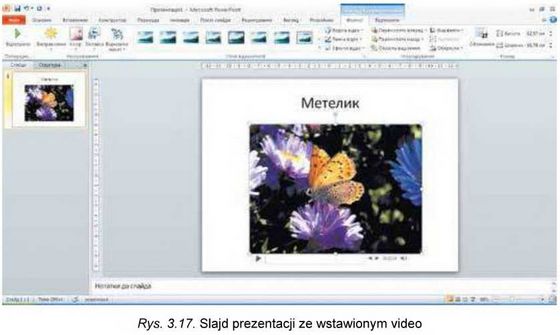
Po działaniu włożenia video, z powyżej podanych sposobów, odbędą się działania:
• obraz pierwszego kadru video pojawi się na slajdzie;
• pod obrazem będzie zamieszczono panel sterowania przeglądem video;
• na Pasku pojawi się tymczasowy rozdział Narzędzia dla zapisu video z wkładkami Format i Odtworzyć (rys. 3.17).
USTAWIENIE VIDEO W PREZENTACJI
Wykorzystując elementy sterowania, wkładki Format (rys. 3.18), jest możliwość przeglądu video, ustawienie jaskrawości, kontrastu, kolorową gammę, wybrać styl oraz formę ramki, wnętrza ramki przeglądu video oraz inne. Za pomocą przycisku Początkowy widok, możliwość wyboru obrazu, odzwierciedlającego się na slajdzie przed uruchomieniem video.

Elementy sterowania z wkładki Odtworzyć ustalono dla ustawienia parametrów odtwarzania video podczas demonstracji prezentacji (rys. 3.19).

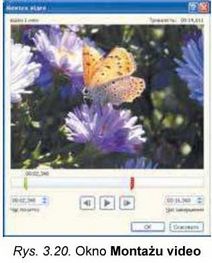
Po wyborze przycisku Obciąć video otwiera się okno Montaż video (rys. 3.20), ustawienia czasu trwania odtwarzania pliku, wskazując dokładność czasu początku video oraz czasu zakończenia. Ustawienie czasu możliwe w odpowiednich polach z licznikami czasu lub zmiany położenia suwaka: zielony oznacza czas początku odtwarzania, czerwony — zakończenie odtwarzania. Zakończenie wyboru czasu przycisk OK ustalenia; przechowanie pliku oraz zamknięcie okna Montaż video. Możliwość w dowolnej chwili dokonania zmian ustawienia czasu. Zmiany samego video nie odbywa się.
Liczniki Pojawienie oraz Zniknięcie w grupie Redagowania na wkładce Odtworzyć mianowano dla ustalenia terminu trwania odpowiednich efektów, z zastosowaniem na początku oraz zakończeniu odcinku odtwarzania video.
W grupie Parametry video, elementy sterowania przeznaczono dla wykonania takich ustaleń:
• Głos — ustalenie siły głosu lub dźwięku we włożonym fragmencie video;
• Początek — wybór sposobu uruchomienia odtwarzania video: kliknięciem lewego przycisku myszy lub automatycznie po odkryciu slajdu. Według ustawień domyślnych (by default) odtwarzania video rozpoczyna się z kliknięciem lewego przycisku myszy;
• Odtwarzanie na pełny ekran - wybór wielkości formatu odtwarzania video: w ograniczonej obwodem przestrzeni wielkości slajdu czy w pełno ekranowym formacie;
• Ukrywać przy nieobecności odtwarzania - ustawienia formatu odzwierciedlenia lub ukrywanie obwodu odtwarzania video do początku lub po zakończeniu odtwarzania;
• Nieprzerwane (ciągłe) odtwarzanie - ustalenie cyklu ciągłości oraz ponowienia odtwarzania video, po ukończeniu i do ukończenia przeglądu slajdu;
• Przewinąć po ukończeniu przeglądu — ustaleniu przerwy odzwierciedlenia pierwszego kadru video po ukończeniu odtwarzania pewnego odcinka (fragmentu).
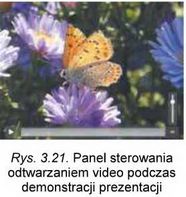
Podczas demonstracji prezentacji panel sterowania odtwarzaniem video umieszczono w dolnej części okna odtwarzania (rys. 3.21). Za pomocą paneli sterowania można rozpocząć lub zakończyć odtwarzanie video, ustalić poziom siły głosu (dźwięku).
Do prezentacji również można dołączyć obraz animacyjny z kolekcji Microsoft Office. W tym celu należy wykonać Wstawkę => Mediazawar-tość => Video => video plik z kolekcji grafiki.
W wyniku otworzy się panel Obrazka, zawierający pierworysy obrazów. W rogu każdego z takich
pierworysów mieści się znaczek.

Aby włożyć
obraz na slajd, należy wybrać jego pierworys. Opracowanie animowanego obrazu można jak zwyczajny obraz graficzny. Animacja będzie odtwarzana tylko podczas demonstracji prezentacji. Sterowanie odtwarzaniem animacji nie przewiduje się.
DOŁĄCZENIE ORAZ USTAWIENIE DŹWIĘKU
Do prezentacji można dołączać również dźwiękowe pliki oraz efekty dźwiękowe (głosowe).
Programie PowerPoint przewiduje opracowanie plików dźwiękowych formatów aiff, au, midi, mp3, wav, wma.
Dla dołączenia plika dźwiękowego do prezentacji należy wykonać:
1. Wykonać Wstawkę => Mediazawartość => Audio => Audio z plika.
2. Wybrać dźwiękowy plik w oknie Wstawki dźwięku.
3. Wybrać przycisk Wstawić lub rozkaz Powiązać z plikiem w spisie tego przycisku.
Po dołączeniu dźwiękowego plika odbędą się działania:
• na slajdzie pojawi się znaczek

• pod znaczkiem będzie umieszczono panel sterowania odtwarzaniem dźwięku

• na Pasku pojawi się tymczasowy rozdział Narzędzia dla nagrań audio (dźwięku) ze wkładkami Format oraz Odtworzyć (rys. 3.22).
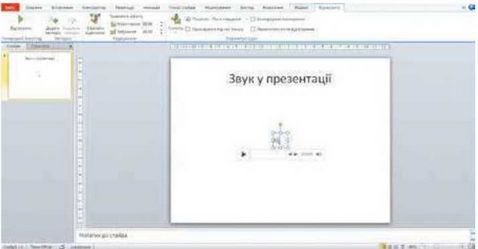
Rys. 3.22. Dołączenie plika dźwiękowego do slajdu prezentacji
Jeśli wykonać Wstawkę => Mediazawartość => Audio => Audioplik z kolekcji grafiki, to można wybrać dźwiękowy plik na paneli Obrazka, co otworzy się. Każdy pierworys dźwiękowego plika zawiera znaczka

Z wyborem
pierworysu, dźwiękowy plik będzie dołączono do prezentacji, jak i w przypadku dołączenia audio (dźwięku) z plika.
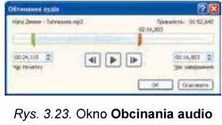
Elementy sterowania na wkładce Format można zastosować formatowanie dźwiękowego plika. Ustawienia, wykonują się elementami sterowania wkładki Odtworzyć oraz są analogiczne do ustawień video. Wyborem przycisku Obciąć nagranie audio otwiera się w oknie Obcinania audio (rys. 3.23), z możliwością wyboru czasu początku oraz zakończenia odtwarzania.
Jeżeli w spisie Początek z grupy Parametry audio wkładki Odtworzyć wybrać rozkaz Dla wszystkich slajdów, to podczas demonstracji prezentacji odtwarzanie dźwięku nie będzie kończyło się nawet przy przejściu na następny slajd oraz będzie trwał do zakończenia muzycznej kompozycji lub do zakończenia demonstracji prezentacji.
Podczas demonstracji prezentacji oraz początku odtwarzania dźwięku należy na paneli sterowania wybrać przycisk uruchomienia, który pojawi się po
naprowadzeniu wskazówki na znaczek.

ZAPIS SUBTYTORA GŁOSOWEGO
Czasami istnieje pożytecznym uzupełnienie prezentacji głosowym poparciem, czyli nagraniem komentarzy, subtytorem głosowym.
Do tworzenia głosowego poparcia subtytora można skorzystać się programami nagrania wchodzące w skład systemu operacyjnego lub innymi programami nagrania. Za pomocą których umożliwia się głosowy zapis komentarzy z podal-szym dołączeniem do prezentacji oraz przechowywać otrzymany plik dźwiękowy. Przechowany plik dźwiękowy można dołączyć do prezentacji sposobem wymienionym wyżej.
Zapisać dźwięk można bezpośrednio z użyciem redaktora prezentacji. W tym celu należy:
1. Wykonać Wstawkę => Mediazawartość => Audio => Zapisać audio.
2. Wprowadzić nazwę dźwiękowego fragmentu do pola Nazwa w oknie Zapis dźwięku (rys. 3.24).
3. Wybrać przycisk

4. Wygłosić potrzebny tekst do mikrofonu.
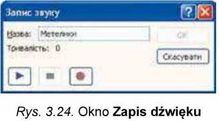
5. Zatrzymać zapis wyborem przycisku Zapis można przesłuchać, wyborem przycisku oraz przy potrzebie wykonać powtór
nie zapisywanie. Stworzony audiofragment dołączamy do prezentacji oraz wyborem przycisku OK. Późniejsze ustawienia są analogiczne do ustawień dołączonych plików dźwiękowych.
DOŁĄCZANIE EFEKTÓW DŹWIĘKOWYCH
W prezentacjach można dołączać efekty dźwiękowe, które będą odtwarzane wyborze pewnych tekstowych i graficznych obiektów lub naprowadzeniem na nich wskazówki.
W tym celu należy:
1. Wybrać tekstowy lub graficzny obiekt w slajdzie, w którym odbędzie się zastosowanie efektu dźwiękowego.
2. Wykonać Wstawka => Powoływania => Działanie.
3. Wybrać wkładkę. Przy kliknięciu myszy lub przy naprowadzeniu wskaźnika myszy w otwartym oknie Nastawiania działania.
4. Ustalić znak chorągiewki Dźwięk.
5. Wybrać w spisie zapotrzebowany dźwiękowy efekt lub rozkaz na inny dźwięk do wyboru dźwięku z plika.
6. Wybrać przycisk OK.
Odtworzenie efektu odbędzie się podczas demonstracji prezentacji, przy wyborze użytkownikiem obiektu lub naprowadzanego wskaźnika.
Uwaga! Podczas pracy z komputerem dostrzegajcie zasad bezpieczeństwa i higieny pracy.
1. Dołącz do prezentacji video z plika Rozdział 3\Punkt 3.4\Video\ chrząszcz.mov. Ustal początkowy widok dla video. Ustaw jego odtwarzanie w ciągu 10 s. W tym celu:
1. Otwórz prezentację, na przykład z plika Rozdział 3\Punkt 3.4\wzo-rzec.pptx.
2. Włóż w drugi slajd video z plika chrząszcz.mov umieszczony w folderze Rozdział 3\Punkt 3.4\Video. W tym celu:
1. Przejdź na drugi slajd.
2. Wybierz w spisie miejsca wypełnienia znaczek Wstawić klip z kolekcji.

3. Wybierz w oknie Wstawkę video plik Rozdział 3\Punkt 3.4\Vi-deo\chrząszcz.mov.
4. Wybierz przycisk Wstawić.
3. Dodawaj wskaźnik przerwy dla video z plika Rozdział 3\Punkt 3.4\
Foto\chrząszcz.jpg. W tym celu:
1. Wykonaj Narzędzie dla zapisów =^> magnetowidowych Format => => Wstawka => Obraz z plika.
2. Wybierz plik Rozdział 3\Punkt 3.4\Foto\chrząszcz.jpg.
3. Wybierz przycisk Wstawić.
4. Zredaguj video dla odtwarzania w ciągu 10 s. W tym celu:
1. Wykonaj Narzędzie dla zapisów => magnetowidowych Odtworzyć => Obciąć zapis magnetowidowy.
2. Ustal czas zakończenia 00:10, korzystając z licznika czasu zakończenia lub przesuwając czerwony suwak.
3. Wybierz przycisk OK.
2. Dołącz do trzeciego slajdu dźwięku z plika Rozdział 3\Punkt 3.4\ DźwiękMot chsząszcza.mp3. Ustal automatyczne odtwarzanie ze wzrastającą siłą dźwięku w ciągu 2 s. Trwałość brzmienia - 12 s. W tym celu:
1. Wykonaj Wstawkę => Mediazawartość => Audio => Audio z plika.
2. Wybierz w oknie Wstawkę dźwięku plik Rozdział 3\Punkt 3.4\ Dźwięk\lot chrząszcza.mp3.
3. Wybierz w spisie przyciski Wstawić rozkaz Powiązać z plikiem.
4. Wykonaj Narzędzie nagrania => audio Odtworzyć.
5. Ustal znaczenie 02,00 na liczniku Ustawienia w grupie Redagowanie.
6. Wybierz w spisie Początek w grupie Parametry audio znaczenie Automatycznie.
7. Ustal trwałość brzmienia 12 s.
3. Zapisz nagranie głosowe do czwartego slajdu oraz wykorzystany tekst Rozdział 3\Punkt 3.4\Tekst\motyle.docx. W tym celu:
1. Wykonaj Wstawka => Mediazawartość => Audio => Zapisać audio.
2. Wprowadź nazwę Motyle w polu Nazwa w oknie Zapis dźwięku.
3. Wybierz przycisk

4. Odczytaj do mikrofonu tekst z pliku Rozdział 3\Punkt 3.4\Tekst\ motyle.docx.
5. Zatrzymaj zapis wyborem przyciska

6. Przesłuchaj dokonany zapis wyborem przyciska

7. Wybierz przycisk OK.
4. Uruchom demonstrację prezentacji. Przekonaj się w prawidłowości odtwarzania video, dźwięku oraz subtytora głosowego.
5. Przechowaj prezentację w swoim folderze w pliku z analogicznym imieniem.
Do prezentacji można dołączać multimedialne dane: animacje, audio- oraz video pliki, zapisywać głosowego poparcia, dołączać efekty dźwięku.
Dołączenie video do slajdu należy wykonać Wstawka => Mediazawartość => Video => Video z plika lub wybrać znaczek Wstawić plik z kolekcji w spisie miejsca wypełnienia w slajdzie, wybrać potrzebny plik oraz przycisk Wstawić lub rozkaz Powiązać z plikiem w spisie tego przycisku.
Wykorzystując elementy sterowania wkładki Format tymczasowego rozdziału Narzędzia dla zapisów magnetowidowych, przeglądnąć oraz zredagować video.
Elementy sterowania wkładki Odtworzyć mianowicie ustawienia parametrów odtwarzania video podczas demonstracji.
Dołączenie dźwięku z plika do prezentacji należy wykonać Wstawka => Mediazawartość => Audio => Audio z plika, wybrać dźwiękowy plik oraz przycisk Wstawić lub rozkaz Powiązać z plikiem w spisie tego przycisku.
Do tworzenia oraz włożenia do slajdu subtytora głosowego należy wykonać Wstawka => Mediazawartość => Audio => Zapisać audio, wybrać przycisk
, wygłosić potrzebny tekst, zatrzymać zapis wyborem przycisku
Wprezentacjachjest możliwość dołączania efektów dźwiękowych, odtwarzane wyborem pewnych tekstowych lub graficznych obiektów łub późniejszym naprowadzeniem na nich wskaźnika. Dlatego należy wybrać obiekt wykonując Wstawka => Powoływania => Działanie, wybrać wkładkę Przy kliknięciu
myszą lub Przy naprowadzeniu wskazówki myszy, ustalić znak przełącznik Dźwięk, wybrać w spisie potrzebnych efektów dźwięku.
Odpowiedz na pytania
1*. Jak dołączyć video do slajdu prezentacji?
2*. Jaka jest różnica w wyniku działania wyboru przyciska Wstawić od wyniku działania wykonania rozkazu Powiązać z plikiem ze spisu tego przyciska podczas dołączenia video do prezentacji?
3*. Jakie ustawienia video można wykonać w prezentacji?
4*. Jakie parametry odtworzenia video można ustawić?
5°. Jakie są środki sterowania przeglądem video możliwe podczas demonstracji prezentacji?
6°. Dlaczego wykorzystujemy rozkaz Wstawka Mediazawartość => Video => Video plik z kolekcji grafiki?
7°. Jak dołączyć dźwięk z dźwiękowego plika do slajdu prezentacji?
8*. Jakie ustawienia dźwięku można dokonać w prezentacji?
9*. Co należy wykonać dla zapisu głosowego nagrania?
10*. Jak dołączyć dźwiękowe efekty do tekstowych oraz graficznych obiektów prezentacji?
Wykonaj zadanie
1°. Stwórz prezentację Jeż. Do pierwszego slajdu wprowadź nazwę prezentacji oraz swoje nazwisko. Do drugiego slajdu prezentacji dołącz video z pli-ka Rozdział 3\Punkt 3.4\Video\jeż.mov. Przechowaj prezentację w swoim folderze w pliku z imieniem zadania 3.4.1.pptx.
2*. Stwórz prezentację Żółw. Do pierwszego slajdu wprowadź nazwę prezentacji oraz swoje nazwisko. Do drugiego slajdu prezentacji dołącz video z plika Rozdział 3\Punkt 3.4\Video\żółw.mov. Ustal trwałość video 5 s, zaczynając od początku prezentacji. Uruchomienie video — automatyczne w pełnoekranowym formacie. Włącz przerywanie video z plika Rozdział 3\Punkt 3.4\Foto\żółw.jpg, Przechowaj prezentację w swoim folderze w pliku z imieniem zadania 3.4.2.pptx.
3*. Stwórz prezentację Animacja. Do pierwszego slajdu wprowadź nazwę prezentacji oraz swoje nazwisko. Do drugiego slajdu prezentacji dołącz pierwsze cztery video pliki wzięte z kolekcji Microsoft Office. Przechowaj prezentację w swoim folderze w pliku z imieniem zadanie
3.4.3.pptx.
4*. Otwórz prezentację Rozdział 3\Punkt 3.4\zadanie 3.4.4.pptx. Do drugiego slajdu prezentacji dołącz dźwięk z plika Rozdział 3\ Punkt 3.4\Dźwięk\muzyka.mp3. Ustal odtwarzanie dźwięku bez przerywania podczas przejścia do przeglądu następnych slajdów. Przechowaj prezentację w swoim folderze w pliku z imieniem zadania 3.4.4.pptx,
5°. Otwórz prezentację Rozdział 3\Punkt 3.4\zadanie 3.4.5.pptx. Zapisz głosowe nagranie do slajdów prezentacji, wykorzystując tekst z plika Rozdział 3\Punkt 3.4\Tekst\zwierzęta.docx. Przechowaj prezentację w swoim folderze w pliku z imieniem zadania 3.4.5.pptx.
6*. Otwórz prezentację Rozdział 3\Punkt 3.4\zadanie 3.4.6.pptx. Dołącz do obiektów graficznych prezentacji efekty dźwiękowe odpowiedniej treści obrazów. Przechowaj prezentację w swoim folderze w pliku z imieniem zadanie 3.4.6.pptx.
7*. Opracuj strukturę, scenariusz oraz utwórz prezentację na temat Moja klasa. Dołącz świąteczne video, poprzednio zrobione w twojej klasie. Zapisz nagranie głosowe z opowieścią o twojej klasie.
Źródło: Informatyka podręcznik dla klasy 9 Rivkind