1. Jakie są ustalania odcinku czasu dla automatycznej zmiany slajdów?
2. Przy jakich działaniach odbywa się zmiana slajdów w prezentacji podczas jej demonstracji?
3. Jak nadrukować dokument tekstowy; tabele elektroniczne?
USTAWIENIE PARAMETRÓW CZASU PRZEDSTAWIENIA PREZENTACJI
Wiadomo, że podczas tworzenia prezentacji ustalać dla każdego slajdu osobiście lub dla wszystkich slajdów odcinki czasu, po którym odbędzie się przejście do przeglądu następnego slajdu.
Oprócz tego, program PowerPoint posiada zasoby do automatyzacji ustawienia czasu trwania przedstawienia slajdów. Gdy użytkownik przygotowuje tekst występu z prezentacją, dla każdego slajdu możliwie ustalić czas trwania podglądu, który jest potrzebny dla nagrania tekstu. W tym celu należy wykonać Podgląd slajdów => Ustalania => Nastawiania czasu. Na początku przedstawienia prezentacji otworzy się okno Zapis (rys. 3.33). Mianowanie elementów sterowania; okno Zapis podano w tabeli 3.4.
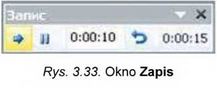
Tabela 3.4
Mianowanie elementów sterowania okna Zapis
|
Element Sterowanie |
Nazwa elementu Sterowanie |
Mianowanie elementu sterowania |
 |
Przycisk Dalej |
Przejścia do przedstawienia następnego slajdu |
 |
Przycisk Pauza |
Dla wstrzymania ustawiania czasu trwania przedstawienia prezentacji |
 |
Pole Czasu slajdu |
Odzwierciedlenie czasu demonstracji slajdu lub wprowadzenie znaczeń potrzebnego czasu trwania demonstracji potocznego slajdu |
 |
Przycisk Wstecz |
Powrót na początek przedstawienia potocznego slajdu |
 |
Wskaźnik Czas przedstawienia prezentacji |
Dla odzwierciedlenia czasu trwania przedstawienia całej prezentacji |
Podczas trwania przedstawienia prezentacji użytkownik może odczytać tekst występu, dla wizualizacji którego przygotowano slajd, oraz w zapotrzebowany moment wybrać przycisk Dalej

Tak odbywa się ustalenia czasu trwania przedstawienia każdego z slajdów prezentacji. Wskaźnik Czasu prezentacji odzwierciedla ogólny czas biegu przedstawienia prezentacji.
Po ukończeniu ustawienia ostatniego z kolei slajdu lub wyborem przycisku Esc na ekran wywiedziono zapytanie, w którym będzie wskazano ogólny czas przedstawienia prezentacji oraz zaproponowano przechowanie ustawionych parametrów.
Dla ustalania ustawienia czasu trwania przedstawienia były wykonane podczas przeglądu prezentacji, należy ustalić znak chorągiewki Wykorzystywać chronometraż grupy Nastawianie wkładki Podgląd slajdów.
USTAWIENIA TRYBÓW PRZEGLĄDU PREZENTACJI
PowerPoint ma szeroki zestaw środków ustawienia parametrów przedstawienia prezentacji.
Zastosowanie prezentacja dla różnorodnej audytorium oraz różnego czasu trwania prezentacji korzystne jest stosowanie ustawień wyborowego przedstawienia slajdów. Przy tym przewidują się poprzednio różne zestawy slajdów prezentacji.
Do tworzenia nowego wariantu przedstawienia należy:
1. Wykonać Podgląd slajdów => Rozpocząć podgląd slajdów => Ustawienie podglądu slajdów.
2. Wybrać w spisie działań Dowolny podgląd.
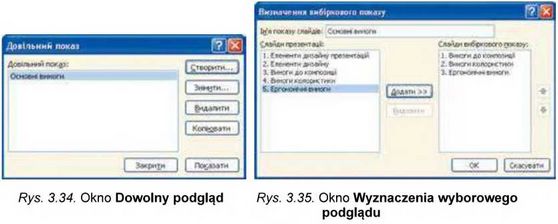
3. Wybrać przycisk Stworzyć w oknie Dowolny podgląd (rys. 3.34).
4. Wprowadzić imię danego wyborowego wariantu podglądu do pola Imię przedstawienie slajdów okna Wyznaczenia - wyborowy podgląd.
5. Dodać działanie wyborem przycisku Dodać, w pole Slajdy wyborowe; podgląd okna Wyznaczenia wyborowy podgląd (rys. 3.35) nazwy slajdów zaplanowanego zestawu tego wariantu podglądu.
6. Ustawić wyborem przycisków

kolejności przedstawienia slajdów.
7. Wybrać przycisk OK.
8. Wybrać przycisk Zamknąć.
W taki sposób można stworzyć kilka wariantów nastrajanych przedstawień slajdów.
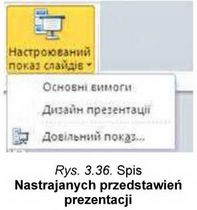
Stworzone zestawy podglądu slajdów oraz ich nazwy będą odzwierciedlone w treści po wyborze przycisku Nastrajany podgląd slajdów (rys. 3.36). Przed początkiem prezentacji należy wybrać potrzebny zestaw slajdów przedstawienia w odznaczonym spisie.
Oprócz tego, użytkownik może ustalić znaczenie parametrów przedstawienia w oknie Ustawienia prezentacji (rys. 3.37). W tym celu należy wykonać: Podgląd slajdów => Ustawianie => Ustawianie podglądu slajdów. Korzystając z grupy przełączników Podgląd slajdów, użytkownik może ustalić jeden z trzech możliwości podglądu slajdów:
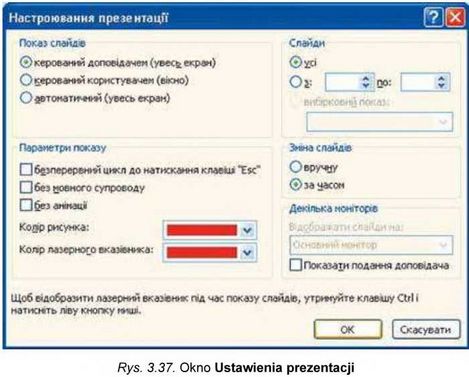
• zarządzony sprawozdawcą (pełny ekran) — dla wypadku, kiedy sprawozdawca demonstruje prezentację dla audytorium;
• zarządzony użytkownikiem (okno) — w przypadku samodzielnego przeglądu na monitorze komputera dla samodzielnego przeglądu przez użytkownika;
• automatyczny (pełny ekran) — w przypadku z niedopuszczeniem ingerencji widza do proces demonstracji prezentacji — prezentacja na stoisku wystawowym, na demonstracyjnym monitorze w sali handlowej, na dworcu itp.
Elementy sterowania grupy Parametry podglądu przeznaczono dla:
• ustawienia/skasowania trybu nieprzerwanego odtwarzania prezentacji -podczas demonstracji wyborem klawiszy Esc; po zakończeniu podglądu ostatniego slajdu odbędzie się przejście do pierwszego slajdu;
• odłączenia/włączenia głosowego poparcia;
• odłączenia/włączenia animacji obiektów prezentacji;
• ustalenie koloru znaków, pozostawany instrumentem Pióro podczas demonstracji prezentacji;
• ustalenie koloru lasera wskazówki oraz możliwość wyświetlenia podczas demonstracji prezentacji, utrzymując naciśniętą klawisz Ctrl oraz naciśnięty lewy przycisk myszy.
Elementy sterowania grupy Slajdy przeznaczono dla wyboru slajdów, odzwierciedlonych podczas demonstracji prezentacji. Należy ustawić znak przełącznika Wszystkie lub wybrać ilość numerów slajdów dla podglądu lub wybrać ze wcześniej stworzonego wariantu sortowanego podglądu ze spisu sortowany podgląd.
Dla zmiany slajdów w oknie Nastawiania prezentacji należy ustawić jeden z wariantów: ręcznie, czyli wykorzystując mysz lub klawiaturę, podczas podglądu slajdów, poprzednio ustalone użytkownikiem.
Po zakończeniu ustawień w oknie Ustawienia prezentacji oraz Przechowania należy wybrać przycisk OK.
W pewnych wypadkach potrzeby skrócenia podglądu prezentacji oraz ukrycia nieistotnych dla słuchaczy audytorium detali. To możliwie wypełnić ukrywając pewne slajdy oraz dlatego należy wydzielić slajd lub grupę slajdów i wykonać Podgląd slajdów => Ustawienia Ukryć slajdy. Przy tym slajdy zostają w prezentacji, lecz nie będą odzwierciedlone podczas podglądu. Pierwo-rys takiego slajdu będzie wydzielony szarym kolorem. Dla skasowania ukrywania slajdów należy powtórnie wybrać przycisk Schować slajd.
STEROWANIE PODGLĄDEM PREZENTACJI
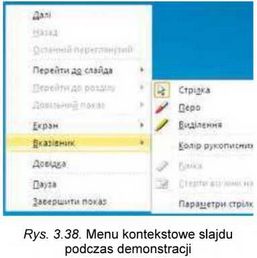
Podczas demonstracji prezentacji użytkownik może kierować przedstawieniem, wykorzystując działania treści menu kontekstowego slajdów (rys. 3.38):
• Dalej — przejście do następnego slajdu;
• Wstecz - przejście do poprzedniego slajdu;
• Przejść do slajdu - przejście do slajdu ze wskazanym numerem;
• Dowolny podgląd - wybór jednego z wariantów sortowanego podglądu;
• Zakończyć podgląd - zakończenie demonstracji.
W trakcie podglądu prezentacji, w której przewidziano zmianę slajdów ze wskaźnikiem lektora, po zakończeniu wszystkich efektów animacji obiektów
slajdu w lewym dolnym rogu ekranu pojawiają się cztery na pół przeźroczyste przyciski, przeznaczone dla sterowania
demonstracją. Wybór przycisków


powoduje odtwarzanie poprzedniego
(następnego) efektu animacji obiektu lub przejścia do poprzedniego (następnego)
slajdu. Wybór przycisku

dokonuje
odkrycia menu działań Wskazywanie (analogicznego na rysunku 3.38), oraz przyciski

dodatkowe do odkrycia zmiany menu kontekstowego slajdu
prezentacji
Chcesz wiedzieć więcej?
W trakcie demonstracji prezentacji można dołączać rękopisemne znaki do obrazu slajdu demonstracji. W tym celu w menu kontekstowym slajdu należy wybrać działanie Wskazywanie oraz wykonać działania:
1. Wybrać rozkaz Kolor danych rękopisów.
2. Wybrać w palecie potrzebny kolor.
3. Wybrać jeden z instrumentów: Pióro lub Wydzielenie. Wykorzystując ich, można rysować dowolne linie o różnej grubości: Pióro - cienkie, a Wydzielenia - grube.
4. Wprowadzić znaki analogicznie do operacji rysowania dowolnej krzywej.
Instrument Gumka przeznaczony dla usunięcia wprowadzonych znaków.
Użytkownik może podczas demonstracji dowolną ilość razy zmieniać instrument oraz
jego kolor. Po zakończeniu demonstracji program zaproponuje przechować wprowadzone oznaczenia w pliku prezentacji dla dalszego użycia.
DRUKOWANIE PREZENTACJI
Prezentację oraz inne dokumenty możliwie wydrukować.
W tym celu należy przejść do ustawienia parametrów drukowania oraz wykonać Plik => Druk. W ustawieniach druku (rys. 3.39) można ustawiać parametry drukowania z jednoczesnym przeglądem wyglądu prezentacji na arkuszu papieru.
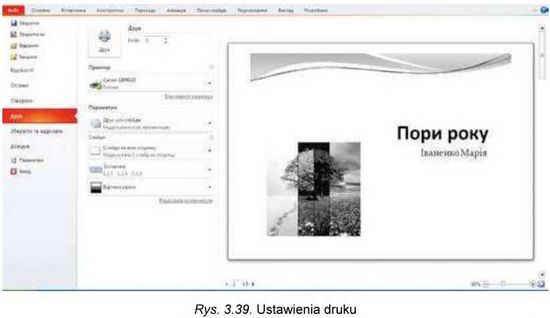
3. Wybór w obwodzie Parametry przycisku Druk wszystkich slajdów,
ustawienia wydruku wszystkich slajdów prezentacji, tylko potoczny slajd lub slajdy ze wskazanymi numerami.
Wybór przycisku Slajdy na całą stronę powoduje odkrycie spisu (rys. 3.40), w którym można wybrać formę przedstawienia materiałów na papierze.
W grupie Nadrukować wzorzec można ustalić następujące parametry:
• Slajdy na całą stronę — wydruk każdego slajdu na oddzielnym arkuszu;
• Strony notatek — na każdym oddzielnym arkuszu będzie podany widok jednego slajdu oraz notatki, które użytkownik może dodawać jak wyjaśnienie lub tekst występu do tego slajdu. Możliwość wprowadzenia notatek podczas opracowania prezentacji w obwodzie Notatki do slajdu, mieszczone w dolnej części ekranu pod slajdem;
• Struktura - na arkuszu będą wydrukowano tylko tytuły oraz tekst wszystkich slajdów.
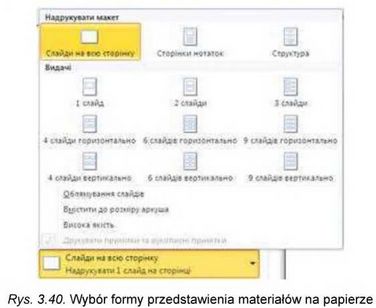
W grupie Wydania można wybrać ilość oraz rozmieszczenie slajdów, wygląd których będą podano na jednym arkuszu. Po wyborze rozkazu Obramowanie slajdów obraz każdego slajdu będzie obwiedziono ramką.
Przy wyborze przycisku Odcienie szarego można ustalić parametry:
• Kolor - druk slajdu w kolorze. Jeżeli drukarka czarno-biała tło slajdu oraz obraz będzie wydrukowano w odcieniach szarego;
• Odcienie szarego - kolorowe tło slajdu nie będzie wydrukowane, w odcieniach szarego tylko będzie wydrukowane elementy graficzne slajdów oraz tekst. Dla czarno-białej drukarki drukowanie w odcieniach szarego ustala się według ustawień domyślnych (by default);
• Czarno-biały - tło slajdu oraz elementy graficzne tła nie będą wydrukowane, w odcieniach szarego będzie wydrukowany ustalony obraz graficzny slajdów oraz tekst.
Po wyborze hiperłącza Redagować paginy otworzy się okno Paginy (rys. 3.41), ustalenie jakąpaginę odzwierciedlić podczas druku.
Na wkładce Slajd umieszczono elementy sterowania, z wyborem odzwierciedlenia dodatkowego do wyglądu slajdu na arkuszu:
• Data i czas — wiadomości o dacie i czasie drukowania prezentacji. Data może odnawiać się automatycznie podczas każdego następnego druku lub być ustalona. Data i czas w druku umieszczona w dolnej paginie z lewa;
• Numer slajdu - w druku umieszcza się w dolnej paginie z prawa;
• Dolna pagina — może być wprowadzono tekst, który w druku będzie umieszczał się w dolnej paginie w centrum;
• Nie wyświetlać na slajdzie tytułowym - w razie ustalenia znaczenia przełącznika wszystkie wybrane paginy nie będą wyświetlać się podczas druku tytułowego slajdu.
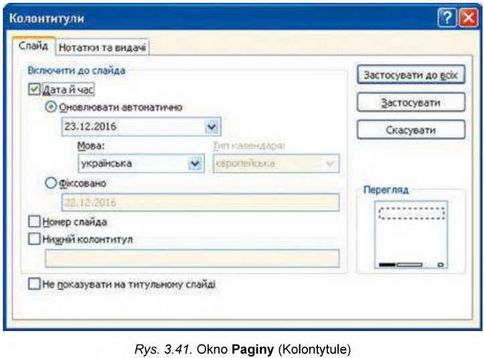
We wkładce Notatki oraz wydanie można dodatkowo wprowadzić w tekst górnej paginy.
Po wyborze przycisku Zastosować do wszystkich konkretne paginy będą wyświetlać się na każdym slajdzie podczas druku.
Po ustaleniu ustawienia możliwie przejrzeć otrzymany wynik w obwodzie poprzedniego przeglądu, ustalić ilość kopii oraz rozpocząć wydruk, wyborem
przycisku Druk

Dla powrotu do ustawienia redagowania prezentacji należy wybrać wkładkę Główne.
Uwaga! Podczas pracy z komputerem dostrzegajcie zasad bezpieczeństwa i higieny pracy.
1. Ustawienia czasu przeglądu prezentacji dla slajdów z nieparzystymi numerami trwałość 3 s, z parzystymi numerami — 5 s. W tym celu:
1. Otwórz prezentację, na przykład z plika Rozdział 3\Punkt 3.6\ćwi-czenie 3.6.1.pptx.
2. Wykonaj Podgląd slajdów => Ustawienia => Ustawienia czasu.
3. Doczekaj do pojawienia się w polu Czas slajdu znaczenia 0:00:03, oraz wybierz przycisk Dalej.
4. Wprowadź z klawiatury w polu Czas slajdu znaczenia 0:00:05, oraz wybierz przycisk Dalej.
5. Powtórz punkty 3 i 4 dla wszystkich slajdów.
6. Wybierz przycisk Tak w otwartym oknie po przeglądzie ostatniego slajdu.
7. Uruchom demonstrację prezentacji. Przekonaj się w prawidłowym ustawieniu czasu.
8. Przechowaj prezentację w swoim folderze w pliku z imieniem ćwiczenie 3.6.1.pptx.
2. Wprowadź notatki do slajdów prezentacji. Oddrukuj prezentację. W tym
celu:
1. Otwórz prezentację, na przykład z plika Rozdział 3\Punkt 3.6\ćwi-czenie 3.6.2.pptx,
2. Wybierz slajd 1 oraz w obwodzie Notatki slajdu wprowadź swoje nazwisko oraz imię.
3. Wybierz slajd 2 oraz w obwodzie Notatki slajdu wprowadź po jednym zdaniu do każdego obrazu umieszczone w slajdzie.
4. Wprowadź Notatki do każdego slajdu prezentacji.
5. Wykonaj Plik => Druk.
6. Wybierz przycisk Druk w obwodzie Parametry.
7. Wybierz w obwodzie Wydania przycisk 3 slajdy. Zwróć uwagę na zmianę obrazu w obwodzie poprzedniego przeglądu.
8. Wstaw paginy: potoczną datę oraz numer strony. W tym celu wybierz hi-perłącze Redagować paginy, ustal znaczenia odpowiednich chorągiewek, wybierz przycisk Zastosować do wszystkich slajdów.
9. Za pozwoleniem nauczyciela oddrukuj prezentację, wybierając przycisk Druk.
10. Przechowaj prezentację w swoim folderze w pliku z imieniem ćwiczenie 3.6.2.pptx.
Program PowerPoint ma środki dla automatyzacji nastrajania czasu trwania podglądu slajdów. W tym celu należy wykonać Podgląd slajdów => Ustawienie => Ustawienia czasu oraz ustalić czas demonstracji każdego slajdu z zastosowaniem elementów sterowania okna Zapis.
W oknie Ustawienia prezentacji można ustawić znaczenie parametrów demonstracji: tryb podglądu slajdów, ustawienia nieprzerwanego odtwarzanie prezentacji podczas demonstracji, zestaw slajdów dla podglądu podczas prezentacji, sposób zmiany slajdów oraz inny.
Podczas demonstracji prezentacji użytkownik może dołączyć rękopisemne znaki do obrazu slajdu podczas demonstracji oraz zmieniać kolejność przedstawienia slajdów.
Dla ustawienia parametrów druku prezentacji należy wykonać Plik =>Druk. Ustalenie slajdów prezentacji, które będą wydrukowane, wybrać formę przedstawienia materiałów na papierze, ilość oraz rozmieszczenie slajdów na jednym arkuszu, barwną gammę, paginy
Odpowiedz na pytania
1*. Jak ustawić czas trwania podglądu slajdów za pomocą elementów sterowania okna Zapis? W jakich wypadkach wykorzystuje się ta operacja? 2*. Jakie tryby przedstawienia prezentacji może ustalić użytkownik? W czym jest różnica między nimi?
3*. Jak ustalić podgląd z wyborem slajdów dla demonstracji prezentacji?
W jakim celu to czynimy?
4°. Jak ukryć slajd? Jak skasować ukrywanie?
5°. Jak przejść do ustawienia wprowadzenia znaków podczas podglądu prezentacji?
6*. Jakie przyciski sterowania demonstracją prezentacji mianowane przeźroczystymi?
7°. Jak nadrukować slajdy?
8*. Jakie ustawienia należy wykonać przed początkiem drukowania?
9*. Jak wprowadzić oraz nadrukować notatki do slajdów?
Wykonaj zadanie
1°. Otwórz prezentację, na przykład z plika Rozdział 3\Punkt 3.6\zada-nie 3.6.1.pptx. Ustal takie ustawienia czasu przedstawienia slajdów: pierwszego — 3 s, drugiego -4 s, trzeciego - 3 s, czwartego -4 s, piątego - 3 s, szóstego — 3 s, siódmego -5 s, ósmego - 4 s. Przechowaj prezentację w swoim folderze w pliku z imieniem zadanie 3.6.1.pptx.
2°. Otwórz prezentację, na przykład z plika Rozdział 3\Punkt 3.6\zada-nie 3.6.2.pptx. Ustal takie ustawienia czasu przedstawienia slajdów: pierwszego — 2 s, drugiego - 4 s, trzeciego - 6 s, czwartego — 3 s, piątego - 3 s, szóstego - 3 s, siódmego - 6 s. Przechowaj prezentację w swoim folderze w pliku z imieniem zadania zadanie 3.6.2.pptx.
3*. Otwórz prezentację, na przykład z plika Rozdział 3\Punkt 3.6\zada-nie 3.6.3.pptx. Ustal wariant podglądu z swoim nazwiskiem oraz włącz slajd tytułowy i wszystkie slajdy, na które ustawiono urządzenia wprowadzenia. Slajd z obrazem klawiatury postaw drugim. Uruchom demonstrację tego wariantu podglądu. Przechowaj prezentację w swoim folderze w pliku z imieniem zadanie 3.6.3.pptx,
4°. Otwórz prezentację, na przykład z plika Rozdział 3\Punkt 3.6\zada-nie 3.6.4.pptx. Oglądnij prezentację w trybie podglądu ustawienia wariantów: Dowolny podgląd 1 i Dowolny podgląd 2. Stwórz własny wariant.
5*. Otwórz prezentację, na przykład z plika Rozdział 3\Punkt 3.6\zada-nie 3.6.5.pptx. Dołącz do slajdów tekst notatek dla występu z prezentacją. Włącz paginy - potoczną datę oraz numer slajdu. Nadrukuj stronę notatek prezentacji. Przechowaj prezentację w swoim folderze w pliku z imieniem zadanie 3.6.5.pptx.
6*. Znajdź wiadomości o globalnych problemach ludzkości i utwórz prezentację tego tematu objętością w 6 slajdów. Przygotuj tekst występu z prezentacją, zapisz nagranie głosowe oraz ustal demonstrację prezentacji bez przerwy, wyborem klawiszy Esc. Przechowaj prezentację w swoim folderze w pliku z imieniem zadanie 3.6.6.pptx.
Źródło: Informatyka podręcznik dla klasy 9 Rivkind