1. Jakie efekty animacyjne wykorzystuje się podczas tworzenia video plików?
2. Jak dołączyć efekty dźwięku do tekstowych oraz graficznych obiektów prezentacji?
3. Jakie zmiany mogą odbywać się z formą obiektów w projektach, stworzonych w środowisku Lazarus?
EFEKTY ANIMACYJNE ZMIANY SLAJDÓW
Właściwością prezentacji jest możliwość dołączenia efektów animacyjnych do slajdów oraz do osobnie wbudowanych obiektów, co zabezpiecza większą odrębną wyraźność oraz dynamiczność podglądu oraz w wyniku — większą efektywnością prezentacji.
Efekty animacyjne powiązane z slajdem, odtwarzają się podczas zmiany slajdów oraz te efekty nazywają efektami przejściowymi. One są podobne do efektów, zastosowanych przy stworzeniu filmów video przy zmianie kadrów. To może być jeden i ten sam efekt przy zmianie kolejnych slajdów lub odróżniać się przy zmianie różnych slajdów. Zmiana slajdów może również być wspierana efektami dźwiękowymi.
Przy zastosowaniu dla slajdów efektu animacyjnego przejścia, należy wykonać:
1. Wybrać slajd, odcinek przejścia przy zmianie na kolejny slajd zastosowuje-my efekt animacyjny.
2. Wybrać wkładkę Przejścia.
3. Wybrać w grupie Przejście do tego slajdu wzorzec potrzebnego efektu (rys. 3.25).

Różne efekty animacyjne slajdów prezentacji mają swoje właściwości kierunkowe przejścia, wyglądu figury geometrycznej wykorzystywane w animacji, czas odtwarzania oraz inne cechy.
Znaczenie właściwości efektu animacyjnego można zmienić, wybierając przycisk Parametry efektów

na wkładce Przejścia. Wyborem przycisku otwiera się spis dostępnych znaczeń właściwości wybranego efektu.
Ustalenie czasu trwania efektu należy wyznaczamy poprzednio ustalony czas w sekundach, korzystając z pola z licznikiem Czas trwania.
Zastosowanie efektu dźwiękowego wspierające przejście do wybranego slajdu, należy do wyboru zapotrzebowanego dźwięku ze spisu Dźwięk.
Przegląd zmiany slajdów z ustalonymi ze znaczeniami właściwości efektów
animacyjnych oraz dźwięku można wybrać przycisk Poprzedni przegląd Przy zadowalającym wyniku przedłużamy proces przejściem do wyboru efektu kolejnego slajdu. Uprzedzenie nie rekomenduje się stosowania różnych efektów międzyslajdowych w jednej prezentacji. Wybór efektu dla wszystkich przejść między slajdami prezentacji należy wybrać przycisk Zastosować do wszystkich.
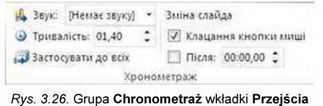
A także jest możliwość wyboru działania, przy zmianie slajdów: po kliknięciu lewego przycisku myszy lub przez pewny okres czasowy. Dla wyboru należy skorzystać się odpowiednim elementem sterowania w grupie Chronometraż wkładki Przejścia (rys. 3.26). Ten parametr również można zastosować do wszystkich slajdów wyborem odpowiedniego przycisku.
Decyzja usunięcia efektu animacyjnego przejścia slajdowego, należy wybrać pierworys efektu Nie Ma w grupie Przejście do tego slajdu.
STOSOWANIE EFEKTÓW ANIMACYJNYCH DO OBIEKTÓW SLAJDÓW
Efekty animacyjne, związane z obiektami slajdów, podzielono na cztery grupy (tab. 3.2).
Tabela 3.2
Efekty animacyjne obiektów prezentacji
|
Grupa efektów |
Znaczek |
Działania obiektu podczas odtwarzania efektu |
|
Wejście |
 |
Obiekt pojawia się na slajdzie |
|
Wyróżnienie |
 |
Obiekt zmienia swój wygląd |
|
Wyjście |
 |
Obiekt znika ze slajdu |
|
Drogi zmiany miejsca |
 |
Obiekt umieszcza się zmieniając swoje położenie w slajdzie |
W każdej grupie jest zestaw efektów animacyjnych, posiadający swoje imię oraz znaczek. Kolor znaczka efektu odpowiada koloru znaczka grupy. Różne
efekty animacyjne obiektów, slajdów posiadają właściwości: kierunek wykonanie efektu, ilość części, kolor oraz inne.
Dla stosowania efektów animacji tekstowych oraz obiektów graficznych slajdu wykorzystują elementy sterowania wkładka Animacja (rys. 3.27).

Zastosowanie efektu do wybranego obiektu należy wybrać pierworys efektu animacji w grupie Animacja. W wypadku, gdy zapotrzebowany efekt nie wyświetla się na wkładce, należy otworzyć spis wyborem przycisku Dodatkowo

w grupie Animacja lub przycisk Dodać animację

z grupy Dodatko
we parametry.
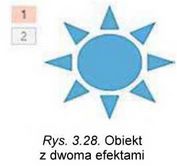
Po zastosowaniu efektu animacji obok z obiektem na slajdzie pojawi się znak z liczbą, która oznacza numer danego efektu w kolejności efektów w tym slajdzie.
Dla efektów animacji obiektów można ustawić znaczenie właściwości, wyborem przycisku Parametry efektów w grupie Animacja wkładki Animacja.
Do jednego obiektu jest możliwość dołączenia kilku różnych efektów animacyjnych (rys. 3.28). Dołączenie drugiego oraz następnych kolejnych efektów animacji należy wykorzystać przycisk Dodać animację.
Zmianę znaczeń właściwości efektów animacji można wykonać używając elementy sterowania grupy Chronometraż (tab. 3.3).
Tabela 3.3
Elementy sterowania ustawienia efektów animacyjnych
obiektów slajdu
|
Element sterowania |
Przeznaczenia |
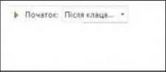 |
Wybór działania, po którym rozpocznie się wykonanie efektu: po kliknięciu myszą; jednocześnie z poprzednim efektem; przez pewien okres czasu po zakończeniu poprzedniego efektu innego obiektu |
 |
Ustalenie czasu trwania efektu |
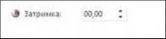 |
Ustalenie pauzy - interwał czasu przed ostatnim działaniem oraz początkiem odtwarzania efektu. |
Nadanie dodatkowego ustawienia możliwie przy otwartym Obwód animacji (rys. 3.29) wyborem odpowiedniego przycisku
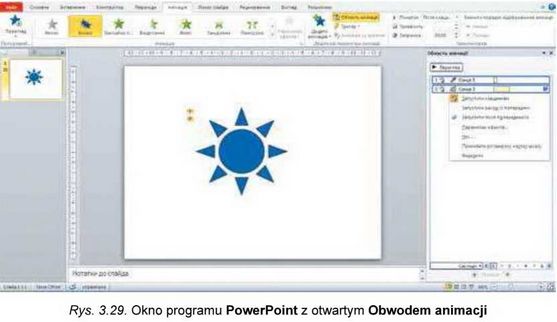
W Obwodzie animacji podane są wiadomości o obiektach wraz z odpowiednimi efektami. Na przykład, wyjaśnienie znaków w drugim rzędzie z Obwodu animacje odzwierciedlenie na rysunku 3.30.

Rys. 3.30. Objaśnienia znaków w rzędzie efektów w polu Obwodowym animacji
1. Numer efektu w kolejności efektów w slajdzie
2. Początek efektu — po kliknięciu lewego przycisku myszy
3. Efekt z grupy Oddzielenia
4. Obiekt oraz zastosowany w nim efekt
5. Skala czasu. Pozycja lewego kraju odpowiada przerwie przed początkiem odtwarzania efektu, pozycja prawego kraju — czasu zakończenia. Długość skali - czas trwania efektu
6. Przycisk odkrycia spisu z rozkazami ustawień efektu
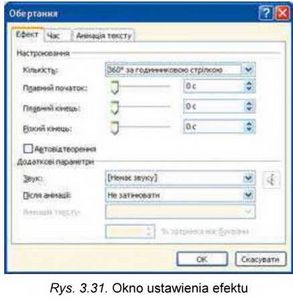
Wybierając przycisk odkrycia spisu w rzędzie efektów w polu Obwodowym animacji, jest możliwość zmiany znaczeń właściwości efektów animacyj-nych. Wybór rozkazu Parametry efektów umożliwia odkrycia okna ustawień (rys. 3.31), w którym można ustalić właściwości początkowych oraz końcowych działań efektu, kierunek ruchu, dźwiękowe lub głosowe poparcie efektu, właściwości animacji tekstowego obiektu oraz inne możliwości.
Dla efektów, przeznaczonych dla animacji tekstowych obiektów slajdów, można wyznaczyć oraz ustalić zastosowania efektu do całego tekstu czy do każdego akapitu.
W przypadku zastosowania do obiektu efektu z grupy Drogi zmiany położenia, to w trakcie ustawienia można zmieniać trajektorię jego ruchu, zmieniając markery początku (zielony) oraz zakończenia drogi (czerwony) jest widoczny na slajdzie obok obiektu (rys. 3.32).
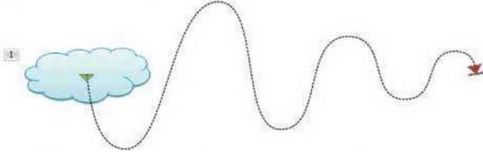
Rys. 3.32. Odzwierciedlenie trajektorii zmiany położenia obiektu po wyborze efektu z grupy Drogi zmiany kierunku oraz położenia obiektu
Tryb wykonania efektów animacji obiektów w slajdzie można zmienić, korzystając przyciski
w dolnej części polu Obwodu animacji
lub przyciski Przedtem oraz Później w grupie Chronometraż we wkładce Animacja.
Dla usunięcia efektu animacji można wybrać rząd efektu w Obwodzie animacje oraz nacisnąć klawisz Delete.
Uwaga! Podczas pracy z komputerem dostrzegajcie zasad bezpieczeństwa i higieny pracy.
1. Ustal w prezentacji animację zmiany slajdów. W tym celu:
1. Otwórz prezentację, na przykład z plika Rozdział 3\Punkt 3.5\ćwi-czenie 3.5.1.pptx.
2. Ustal dla wszystkich slajdów prezentacji efekt zmiany slajdów Rozdzielanie trwałością 1,5 s. W tym celu:
1. Wybierz wkładkę Przejścia.
2. Wybierz pierworys efektu Rozdzielania w grupie Przejście do tego slajdu.
3. Ustal na liczniku czas trwania w grupie Chronometraż znaczenie 01,50.
4. Wybierz w grupie Chronometraż przycisk Zastosować do wszystkich.
3. Uruchom prezentację w trybie demonstracji. Przekonaj się w poprawnym zastosowaniu efektu.
4. Przechowaj prezentację w swoim folderze w pliku z imieniem ćwiczenie 3.5.1.pptx.
2. Zastosuj animacyjny efekt ruchu do góry graficznego obiektu prezentacji oraz ustal odtworzenie do zakończenia podglądu slajdu.
1. Otwórz prezentację, na przykład z płika Rozdział 3\Punkt 3.5\ćwi-czenie 3.5.2.pptx.
2. Ustal na slajdzie Gry z piłką efekt Linii dla obrazu piłki. W tym celu:
1. Wybierz slajd Gry z piłką.
2. Wybierz obraz piłki nożnej.
3. Wykonaj Animacja => Dodatkowe parametry animacji => Dołączyć animację oraz wybierz w grupie Drogi kierunku oraz zmiany położenia pierworys efektu Linii.
4. Wybierz przycisk Parametry efektów w grupie Animacja.
5. Wybierz rozkaz Do góry w grupie Kierunek.
6. Wybierz przycisk pola Obwodowego animacji w grupie Dodatkowe parametry animacji.
7. Wybierz rząd efektu w Obwodzie animacji.
8. Wybierz przycisk odkrycia spisu rozkazów ustawiania efektu.
9. Wybierz rozkaz Parametry efektów.
10. Ustal znaczenia właściwości Do góry w otwartym oknie:
- na wkładce Efekt:
- Płynny początek - Os,
- Płynny koniec — 0 s;
- na wkładce Czas:
- Początek - Z poprzednim ,
- Czas trwania — 1 s (szybko),
- Powtórzenie - Do zakończenia slajdu.
11. Wybierz przycisk OK.
3. Zastosuj efekt animacyjny pojawiającego się obiektu tekstowego prezentacji oraz ustal odtwarzanie każdego akapitu z zatrzymaniem w 0,5 s. W tym celu:
1. Wybierz slajd Zimowe rodzaje sportu.
2. Ustal kursywą środkowej części tekstowego obiektu z listą rodzajów sportu.
3. Wybierz pierworys efektu Wylot w grupie Animacja.
4. Wybierz przycisk Parametry efektów oraz w spisie przycisku - działanie Za akapitem w grupie Kolejność.
5. Wybierz rząd efektu w Obwodzie animacji oraz otwórz spis działanie ustawienia efektu.
6. Wybierz działanie Parametry efektów.
7. Wybierz wkładkę Animacja tekstu Wypływania do góry w otwartym oknie wkładki.
8. Ustal znak chorągiewki automatycznie po- oraz znaczenie 0,5 s w odpowiednim liczniku.
9. Wybierz przycisk OK.
4. Uruchom prezentację w trybie demonstracji. Przekonaj się w poprawnym działaniu zastosowanych efektów.
5. Przechowaj prezentację w swoim folderze w pliku z imieniem ćwiczenie 3.5.2.pptx.
W prezentacjach zastosowują efekty animacyjne do slajdów, a także osobnie do każdego obiektu w slajdzie.
Efekty animacyjne, zastosowane w slajdach, odtwarzane są podczas zmiany slajdów. Nazywają je efektami przejściowymi.
Dla zastosowania w slajdach efektu przejścia przy zmianie slajdów należy wybrać slajd do którego będzie zastosowany efekt przejścia, wybrać wkładkę Przejścia, wybrać w grupie Przejście do tego slajdu pierworys potrzebnego efektu. Ustanowienie efektów dokonuje się wyborem przycisku Parametry efektów.
Efekty animacyjne, powiązane z obiektami slajdów, rozdzielono na cztery grupy: Wejście, Wyróżnianie, Wyjście, Drogi oraz kierunku zmiany położenia.
Dla stosowania efektów animacji do obiektów w slajdach wykorzystują elementy sterowania wkładki Animacja. Do jednego obiektu można włożyć kilka efektów, każdy z których będzie miał swój numer oraz ustawienie.
Ustawienie należy wykonywać, w otwartym oknie Obwód animacji wyborem odpowiedniego przycisku. W obwiedzionym polu animacji przedstawione są wiadomości o obiektach oraz o odpowiednich im efektów. Wyborem rzędu efektów w Obwodzie animacji należy otworzyć spis z działaniami ustawienia.
Odpowiedzi na pytania
1°. Do jakich obiektów prezentacji możliwe jest zastosowanie efektów ani-macyjnych?
2*. Jakie są możliwości efektów animacyjnych przejścia slajdowego prezentacji?
3°. Jakie właściwości posiadają efekty animacyjne przy zmianie slajdów?
4*. Jak zmienić znaczenie właściwości efektów animacyjnych przy zmianie slajdów?
5°. Jak usunąć efekt animacyjny przejścia slajdów?
6*. Jakie istnieją grupy efektów animacyjnych stosowane do obiektów w slajdach oraz działania powodujące wykonanie przy zastosowaniu?
7°. Jakie właściwości posiadają efekty animacyjne obiektów w slajdach?
8*. Jak zastosować efekt animacyjny do obiektu w slajdzie?
9*. Jak zmienić znaczenie właściwości efektów animacyjnych obiektów? 10*. Jak otworzyć pole Obwodu animacji? W jakim celu może być wykorzystana?
Wykonaj zadanie
1°. Otwórz prezentację, na przykład z plika Rozdział 3\Punkt 3.5\zada-nie 3.5.1.pptx. Ustal dla wszystkich slajdów prezentacji efekt przejścia slajdów Zegar z czasem trwania 2 s. Przechowaj prezentację w swoim folderze w pliku z imieniem zadania 3.5.1.pptx.
2*. Otwórz prezentację, na przykład z plika Rozdział 3\Punkt 3.5\zada-nie 3.5.2.pptx, Ustal dla wszystkich slajdów prezentacji efekt przejścia slajdów Blask w postaci rombów, kierunek z góry, czas trwania 3 s. Ustal efekt dźwiękowy Bęben przy zmianie slajdów. Przechowaj prezentację w swoim folderze w pliku z imieniem zadania 3.5.2.pptx.
3*. Otwórz prezentację, na przykład z plika Rozdział 3\Punkt 3.5\zada-nie 3.5.3.pptx. Ustaw w slajdzie Zawody na lodzie dla pierwszego obrazu efektu Obrotów z grupy Wejście, początek - z poprzednim, powtórzenie - do zakończenia slajdu, dla drugiego obrazu - efekt Kołysania z grupy Wyróżnienie, początek - po poprzednim przez 0,5 s, powtórzenie — 10 razy. Przechowaj prezentację w swoim folderze w pliku z imieniem zadania 3.5.3.pptx,
4*. Stwórz prezentację demonstracji procesu przyłączenia do bloku komputera urządzeń podłączenia—odłączenia. Obraz wstawki do prezentacji zamieniono w folderze na Rozdział 3\Punkt 3.5\Komputer. Wykorzystaj efekty animacji zmiany położenia obrazów przyrządów oraz przedstawienie odpowiednich napisów. Przechowaj prezentację w twoim folderze w pliku z imieniem zadania 3.5.4.pptx.
5*. Przesłuchaj plik audio Rozdział 3\Punkt 3.5\piosenka.mp3. opracuj strukturę, scenariusz oraz utwórz prezentację — plik do danej piosenki. Dobierz obraz, zastosowując efekty animacji. Włóż do prezentacji dany plik dla akompaniamentu. Przechowaj prezentację w swoim folderze w pliku z imieniem zadania 3.5.5.pptx.
6*. Opracuj strukturę, scenariusz oraz utwórz prezentację - plik do twojej ulubionej piosenki. Dobierz obraz, zastosowując efekty animacji. Od-najdź oraz włóż do prezentacji audioplik z tytułem piosenki. Przechowaj prezentację w swoim folderze w pliku z imieniem zadania 3.5.6.pptx.
PRACA PRAKTYCZNA Ne 3
“Opracowanie prezentacji z elementami animacji, video, dźwiękowymi efektami oraz głosowym nagraniem”
Uwaga! Podczas pracy z komputerem dostrzegajcie zasad bezpieczeństwa i higieny pracy.
1. Stwórz prezentację dla ilustracji wiersza T. Szwczenki „Rewe taj stohne Dnipr szyrokyj” („Ryczy i jęczy Dniepr szeroki”) z podanym scenariuszem. Materiały do prezentacji umieszczone w folderze Rozdział 3\ Praktyczna 3.
• Slajd 1:
- Wzorzec: Slajd tytułowy;
- Tytuł: Ryczy i jęczy Dniepr szeroki. Taras Szewczenko;
- Podtytuł: Wykonał: nazwisko ucznia;
- Efekt zmiany slajdów: Rozdzielanie, czas trwania — 1 s, Zastosować do wszystkich.
• Slajd 2:
- Wzorzec: Pusty slajd;
- Obiekt: video z plika Wiatr przed burzą, Dniepr.mp4, odtwarzanie - Na cały ekran, początek - Automatycznie, ustawić czas trwania odpowiednio do głosowego nagrania;
- Głosowe nagranie: zapis tekstu pierwszej zwrotka wiersza (pełny tekst mieści się w pliku Ryczy i jęczy Dniepr szeroki.docx).
• Slajd 3:
- Wzorzec: Tytuł i obiekt;
- Tytuł: I blady miesiąc na tę porę...;
- Tekst: druga zwrotka wiersza (bez markerów), animacja — Pojawia się z grupy Wejście, parametry - Z góry, Za akapitem, animacja tekstu — automatycznie po 0,5 s;
- Akompaniament: z pliku Ryczy i jęczy Dniepr szeroki.mp3, początek - Dla wszystkich slajdów;
- zmiana slajdów — przez 8 s.
• Slajd 4:
- Wzorzec: Dwa obiekty
- Tytuł: Syczę w gaju nawoływały się...;
- Pierwszy obiekt: tekst trzeciej zwrotki wiersza (bez markerów);
- Drugi obiekt: obraz z pliku Syczę w gaju.png, efekt animacje - Impuls z grupy Wyróżnienie, początek — Razem z poprzednim slajdem, czas trwania — 4 s, powtórzenie — Do zakończenia slajdu.
2. Przechowaj prezentację w swoim folderze w pliku z imieniem praktyczna 3.pptx.
Źródło: Informatyka podręcznik dla klasy 9 Rivkind