1. Gdzie i w jakim celu wykorzystują wykresy?
2. Jak wykorzystuje się komponent Figura dla rysowania graficznych prymitywów?
3. Jak wykorzystuje się właściwość formy Canvas dla rysowania graficznych prymitywów?
WIZUALIZACJA ELEMENTÓW TABELARYCZNEJ WARTOŚCI
Wiadomo, że dla lepszego przedstawienia danych, stosunków m Przykładami takiego przedstawienia są wykresy, które studiowaliście oraz korzystaliście na lekcjach matematyki, geografii, w tabelarycznym procesorze itp.
Rozpatrzymy możliwość graficznie przedstawić (wizualizować) elementy tabelarycznej wartości, wykorzystując komponent Figura. Na przykład, jak można przedstawić znaczenie elementów tabelarycznej wartości wysokości odpowiednich prostokątów oraz zdolność otrzymania obrazu, analogicznego słupku wykresu.
Rozpatrzymy tabelaryczną wartość 5 elementów. Rozmieścimy w formie 5 komponentów Figura i ustalimy dla każdego z nich stRectangle właściwości Shape. Podczas wykonania działania Click dla przycisku będą wprowadzone liczby rzeczywiste do pola wielorzędowego tekstu, z nich utworzono tabelaryczną wartość 5 elementów oraz własności danych elementów będą nadane wysokości odpowiednich prostokątów. Wyniki wykonania tej procedury przedstawiono na rysunku 6.5.
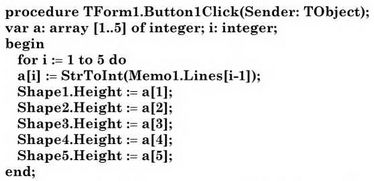
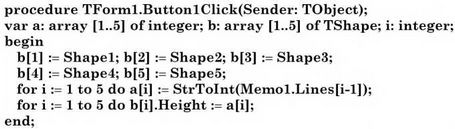
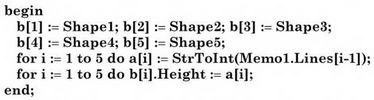
Można rozpatrzyć tabelaryczną wartość b 5 elementów typu TShape, własności których będą komponenty Figura, rozmieszczone na formie. Własności tych elementów nadamy działanie nadawania: b[l] := Shapel; b[2] := Shape2; b[3] := Shape3; b[4] := Shape4; b[5] := Shape5;, gdzie Shapel, Shape2, Shape3, Shape4, Shape5 — imiona tych komponentów. Wtedy zamiast pięciu działań nadania wysokości odpowiednich prostokątów własności elementów tabelarycznej wartości a można zapisać jedno działanie cyklu.
Odpowiednia procedura będzie wyglądała następująco:
Jeżeli wprowadzone do pola wielorzędowego tekstu liczby są wielkie, to odpowiednio duże będą wysokości odpowiednich prostokątów. Wskutek tego prostokąty nie mogą umieścić się w oknie (rys. 6.6).
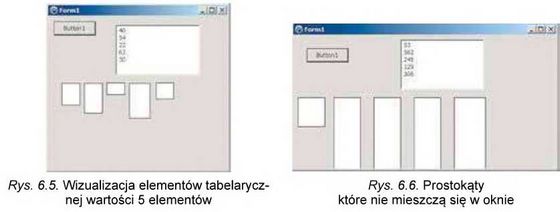
W tym przypadku, należy zwiększyć rozmiary okna, żeby wszystkie prostokąty w całości były przedstawione.
Jeżeli rozmiary okna z pewnych przyczyn podczas wykonania projektu zmienić nie możliwe należy dokonać skalowanie wysokości prostokątów.
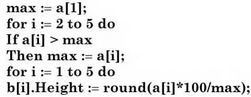
Na przykład, wyznaczyć największe znaczenie w tabelarycznej wartości oraz ustalić wysokość prostokąta, która odpowiada temu elementu tabelarycznej wielkości będzie ustalona, na przykład 100. Pozostałe wysokości wszystkich prostokątów będą mnożone na współczynnik skalowania, który będzie się równał stosunku wybranej maksymalnej wysokości prostokąta na maksymalne znaczenie w tabelarycznej wartości a • (100/max).
Podany tekst procedury z zastosowaniem współczynnika skalowania:
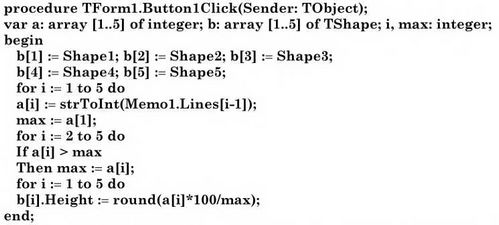
Do waszej uwagi: wysokość prostokąta jest liczbą rzeczywistą oraz wskutek operacji dzielenia w wyniku otrzymujemy liczbę ułamkową w działaniu b[i]. Height := round(a[i]*100/max) dokonano zaokrąglenie z zastosowaniem funkcji round (ang. round- jest okrągły).
Na rysunku 6.7 przedstawiono wynik wykonania procedury skalowania dla danych liczb podobne do poprzedniego wykonania bez skalowania.
Zastosowany sposób może sam skalować wysokości prostokątów, jeżeli znaczenia elementów tabelarycznej wartości są małe, to w tym wypadku małe będą wysokości odpowiednich prostokątów.
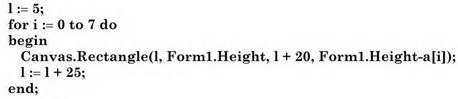
Wizualizować znaczenie elementów liczbowej tabelarycznej wartości możliwe wykorzystanie właściwości Canvas formy. Na przykład podanie odpowiedniej procedury oraz okna wykonania (rys. 6.8):
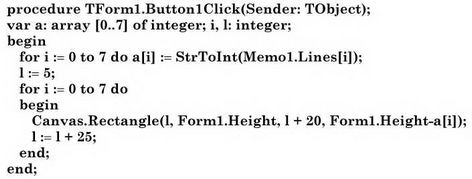
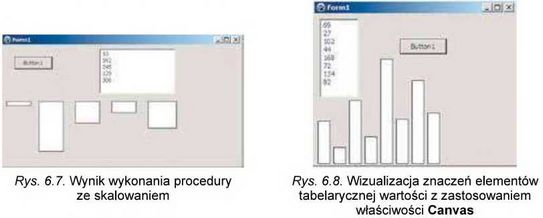
Dla najbardziej możliwego podobieństwa wizualizacji do tradycyjnego wyglądu wykresu rzędnej lewego dolnego oraz prawego górnego wierzchołków prostokątów wykorzystano liczby Forml.Height i Forml.Height-a[i]. Zmienna l wykorzystana dla przemiany odciętej lewego dolnego oraz prawego górnego wierzchołków prostokątów. Początkowe znaczenie zmiennej wzięto 5 (zastosować można oraz inne znaczenie), szerokość prostokąta równa się 20 (to odcięta lewego dolnego oraz prawego górnego wierzchołków prostokątów dorównują odpowiednio l oraz l + 20), odległość między prostokątami jest 5 (to w cyklu znaczenie 1 zwiększa się na 25).
Uwaga! Podczas pracy z komputerem dostrzegajcie zasad bezpieczeństwa i higieny pracy.
Zadanie. Wielorzędowe tekstowe pole zawiera 8 liczb rzeczywistych. Utworzyć wykonanie działania Click dla przycisku, dokonanie zabarwienia zielonego koloru figury odpowiadające dodatniemu znaczeniu, czerwonego — figury, odpowiadające ujemnemu znaczeniu oraz żółtego koloru - figury odpowiednie neutralnemu znaczeniu i równe zero.
1. Otwórz okno środowiska Lazarus.
2. Rozmieść na formie (rys. 6.9):
• wielorzędowe tekstowe pole wysokością 150;
• przycisk z tekstem Przedstawić;
• 8 komponentów Figura oraz ustal dla każdego z nich znaczenie stTriangle właściwości Shape i znaczenie 80 właściwości Height.
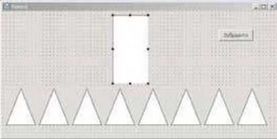
Rys. 6.9. Wielorzędowe tekstowe pole, komponenty Figura oraz przycisk na formie
3. Przechowaj projekt w folderze z imieniem Ćwiczenie 6.3, w stworzonym twoim folderze.
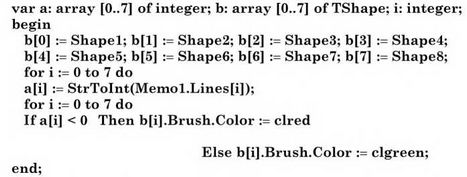
4. Stwórz wykonanie działania Click dla przycisku wprowadzając następny tekst procedury:
5. Przechowaj odnowioną wersję projektu.
6. Uruchom projekt na wykonanie.
7. Wprowadź w wielorzędowe tekstowe pole liczby 2; 5; —11; 56; -6; 0; 3; 0. Wybierz przycisk Przedstawić. Przeanalizuj otrzymany wynik (rys. 6.10).
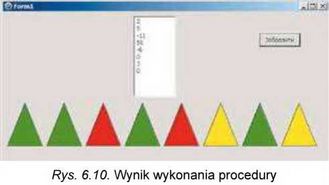
8. Usuń liczby z wielorzędowego tekstowego pola oraz wprowadź swój zestaw liczb rzeczywistych. Wybierz przycisk Przedstawić. Przeanalizuj otrzymany wynik.
9. Zamknij okno wykonania projektu.
10. Ustal dla każdego z komponentów Figura znaczenie stCircle właściwości Shape i znaczenie 60 właściwości Height i Width.
11. Zachowaj odnowioną wersję projektu.
12. Uruchom projekt na wykonanie.
13. Wprowadź swój zestaw liczb rzeczywistych do wielorzędowego tekstowego pola. Wybierz przycisk Przedstawić. Przeanalizuj otrzymany wynik.
14. Zamknij okno wykonania projektu.
15. Zamknij okno środowiska Lazarus.
Procedura dla kształtowania dwóch tabelarycznych wielkości 5 elementów zawiera: o - rzeczywiste liczby, b - komponenty Figura oraz przedstawienia liczb figury odpowiednich wysokości.

Fragment procedury skalowania wysokości figur dla wygodnej wizualizacji dużych liczb:
Przykład działania dla farbowania figury czerwonego koloru:

Fragment procedury dla wizualizacji liczb z zastosowaniem właściwości Canvas:
Odpowiedz na pytania
1*. Dlaczego wykorzystują wizualizację? Podaj przykłady.
2°. Korzystając z jakich obiektów umożliwia się wizualizacja danych tabelarycznej wartości?
3°. Jakimi działaniami można sformować masyw 6 komponentów Figura?
4°. Jak w rzędzie var opisać tabelaryczną wartość 10 komponentów Figura?
5*. Jakimi działaniami można ustawić odpowiedniość liczb tabelarycznej wartości figury z odpowiednimi wysokościami?
6*. Jakimi działaniami można ustawić odpowiedniość liczb tabelarycznej wartości figury z odpowiednimi kolorami?
7*. Jak wykonać skalowanie figur z danymi dużych liczb?
8*. Jak wykonać skalowanie figur z danymi małych liczb?
9*. Jak wizualizować liczby, wykorzystując właściwości Canvas?
Wykonaj zadanie
1°. Stwórz projekt, w którym należy sformować tabelaryczną wartość 7 liczb rzeczywistych, znaj dujących się w rzędach pola wielorzędowego tekstu oraz przedstawić znaczenie każdego elementu trójkątem z odpowiednią wysokością. Przechowaj projekt w folderze z imieniem Zadanie 6.3.1, stworzonym w twoim folderze.
2°. Stwórz projekt, w którym należy sformować tabelaryczną wartość 8 liczb rzeczywistych, co znajduje się w rzędach pola wielorzędowego tekstu oraz przedstawić znaczenie każdego elementu koło odpowiedniego promienia. Przechowaj projekt w folderze z imieniem Zadania 6.3.2, stworzonym w twoim folderze.
3*. Stwórz projekt, w którym należy sformować tabelaryczną wartość 8 różnych liczb rzeczywistych, co znajduje się w rzędach pola wielorzędowego tekstu, oraz zabarwienia zielonego koloru figurę, odpowiadająca najmniejszemu elementu tabelarycznej wartości oraz szarego - wszystkie inne figury. Przechowaj projekt w folderze z imieniem Zadania 6.3.3, stworzonym w twoim folderze.
4*. Stwórz projekt, w którym należy sformować tabelaryczną wartość 8 liczb rzeczywistych, znajdujące się w rzędach pola wielorzędowego tekstu oraz zabarwienie zielonego koloru figury, odpowiadające największemu elementu tabelarycznej wartości. Przechowaj projekt w folderze z imieniem Zadania 6.3.4, stworzonym w twoim folderze.
5*. Stwórz projekt, w którym należy sformować tabelaryczną wartość 6 małych liczb rzeczywistych, znajdujące się w rzędach pola wielorzędowego tekstu oraz przedstawienie każdej liczby trójkątem odpowiedniej wysokości z poprzednim skalowaniem. Przechowaj projekt w folderze z imieniem Zadania 6.3.5, stworzonym w twoim folderze.
6*. Stwórz projekt, w którym należy sformować tabelaryczną wartość 10 liczb rzeczywistych, znajdujące się w rzędach pola wielorzędowego tekstu oraz przedstawieniem każdej liczby trójkątem odpowiedniej wysokości z poprzednim skalowaniem dla wypadków obecności wielkich i małych liczb. Przechowaj projekt w folderze z imieniem Zadanie 6.3.6, stworzonym w twoim folderze.
7*. Stwórz projekt, w którym należy sformować tabelaryczną wartość 5 liczb rzeczywistych, znajdujące się w rzędach pola wielorzędowego tekstu oraz przedstawieniem każdej liczby koło odpowiedniego promienia wykorzystując właściwości Canvas. Przechowaj projekt w folderze z imieniem Zadania 6.3.7, stworzonej w swoim folderze.
8*. Wielorzędowe tekstowe pole zawiera 6 liczb rzeczywistych. Stwórz wykonanie działania Click dla przycisku, wykonanie zabarwienia w niebieski kolor prostokąty, dla których odpowiednie znaczenia są większe niż 100 oraz w zielony kolor - prostokąty, dla których odpowiednie znaczenia większe niż 200. Przechowaj projekt w folderze z imieniem Zadania 6.3.8, stworzonym w twoim folderze.
Źródło: Informatyka podręcznik dla klasy 9 Rivkind