1. Jakie serwisy Chmura dla pracy z dokumentami wam znajome?
2. Braliście udział w przesłuchaniach lub w testowaniu oraz jakim sposobem to odbywało się? Pytania jakich typów były zadawane?
3. W jaki sposób w przeglądarce można przechować wkładkę z powołaniem na stronę internetową? Jakie są cele wykorzystania tych możliwości przeglądarek?
TWORZENIE DOKUMENTÓW ŚRODKAMI ONLINE-REDAKTORÓW ŚRODOWISKA GOOGLE
Do tworzenia nowych dokumentów elektronicznych (tekstowych dokumentów, tabel elektronicznych, prezentacji, rysunków itp) w środowisku Chmura Google można korzystać z odpowiednich online-redaktorów: Google

Do tworzenia nowego plika środkami dowolnego online-redaktora w środowisku Google należy:
1. Wejść przez zapis ewidencyjny do swego konta Google, wykorzystując przeglądarkę Google Chrome.
2. Otworzyć spis serwisów Google z wyborem przycisku Załączniki Google

3. Wybrać w spisie załączników przycisk Dysk

(patrz rys. 9.2).
4. Otworzyć w polu roboczym dysku istniejący folder lub utworzyć nowy.
5. Wybrać w spisie przycisk Stworzyć potrzebny redaktor: Google Dokumenty, Google Tabeli, Google Prezentacji, Google Rysunki lub inny.
6. Podjąć pracę tworzenia pewnego dokumentu elektronicznego.
Wszystkie online-redaktory w Chmurze w środowisku Google mają znaczne podobieństwo interfejsu, urządzeń oraz algorytmów używanych ze znanymi programami Word, Excel, PowerPoint, Paint, oraz dokładnego opisu wszystkich podanych programów nie ma potrzeby. Zatrzymajmy się tylko na niektórych właściwościach, różnicy oraz nowych możliwościach.
Przypomnijmy sobie różnicę w pracy wszystkich redaktorów środowiska Google, które były rozpatrywane w poprzednim punkcie:
• dokumenty podczas ich tworzenia oraz opracowywania przechowuje się automatycznie przez każde 2-3 s, specjalnego działania dla przechowania nie ma;
• do dowolnego plika można nadać wspólny dostęp za powoływaniem osobnym użytkownikom pod adres poczty elektronicznej;
• pliki, stworzone w innych środowiskach oraz załadowane na Google Dysk, można odkryć oraz opracować w formacie Google-dokumentów;
• po zakończeniu pracy z plikami w Chmurze użytkownik może dokonać synchronizacji danych.
We wszystkich redaktorach są nowe działania w spisie Plik:
• Zmienić imię — zmienić imię plika bezpośrednio w środowisku redaktora. Przypominamy, że zmienić imię otwartego plika w redaktorach Microsoft Office było niemożliwe;
• Przesunąć do - daje możliwość przemieszczenia pliku w inne miejsce na Google Dysk;
• Przesunąć do koszyka - wypełnia się usunięcie plika z Google Dysku bezpośrednio z środowiska redaktora. Wznowienie również też możliwe;
• Przejrzeć historię zmiany tekstu - użytkownik na dodatkowej paneli może dowiedzieć się o działaniach, które były wykonywane z dokumentem lub współautorów, którym był nadany odpowiedni dostęp (należy wybrać dodatkowo przycisk Pokazać dokładniej zmiany w prawym dolnym rogu ekranu). Według potrzeby jest możliwość powrotu do poprzedniej wersji.
Uwaga do dwóch szczegółów podobnej nazwy działania w spisie Plik, które mają wprost przeciwne znaczenie oraz działanie:
• Załadować - daje możliwość przechowywać na Google Dysk pliki z lokalnego komputera;
• Załadować jak - daje możliwość przechować plik z Google Dysk na lokalnym komputerze użytkownika w formacie, który można wybrać. Na przykład, w formacie docx tekstowego procesora Word.
Nadać plikowi imię należy wybrać w lewym górnym rogu okna programu pola tekstowego, gdzie wskazano imię według ustawień domyślnych (na przykład, Dokument bez nazwy) oraz wprowadzić potrzebne imię plika.
Korzystnym dla współpracy nad dokumentami, prezentacjami, tabelami jest polecenie Komentarz w spisie Wstawić. Daje możliwość wydzielić niektóry obiekt dokumentu (fragmentu tekstu, diapazon krateczek, graficzny obiekt) i nadać do niego komentarz w dodatkowym polu. Komentarze będą widoczne wszystkim współautorom dokumentu oraz jest możliwość prowadzenia online dyskusji bez redagowania samego dokumentu. Dla tej samej pracy można wykorzystać przycisk Komentarz na paneli urządzeń.
Nowe działania tekstowym redaktorze Google Dokumenty:
• Głosowe wprowadzenie - można nagłaszać tekst do mikrofonu w trybie audio oraz automatyczne przekształcenie jego w plik tekstowego formatu;
• Tłumaczyć tekst — tworzy się nowy dokument z automatycznym tłumaczeniem całego tekstu w innym języku, który można wybrać z dostępnego dużego spisu.
Redaktor tabel elektronicznych Google Tabeli - dla automatyzacji wprowadzenia danych do tabeli jest w spisie Danych działanie Rozdzielić tekst w słupkach. Wprowadzając tekst do kratek tabeli elektronicznej jest możliwość automatycznego rozbicia na słupki, wskazując, który symbol będzie rozdzielczym - przecinek, przepust, kropka lub inna. To bardzo wygodnie do tworzenia niektórych tekstów podając jego treść w postaci tabeli.
Online-redaktor Google Rysunki — to analog wektorowego redaktora Draw, z którym już zapoznaliście się przedtem. Wśród załączników Google rastrowego graficznego redaktora nie ma, lecz jest możliwość korzystania z programu Pixlr, który nadaje możliwość automatycznej pracy z plikami na Google Dysk.
TWORZENIE ONLINE FORM ŚRODKAMI CHMURA SERWISU GOOGLE
Korzystnym serwisem Chmura środowiska Google jest online-redaktor Google Formy

który nadaje możliwość stworzyć zasadniczo nowy typ dokumentów. Wykorzystując redaktor, można stworzyć ankiety dla przeprowadzenia online odpytywania, zebrać odpowiedzi respondentów w tabeli elektronicznej oraz otrzymać automatycznie zbiór statystycznych rezultatów, podając ich w postaci wykresów. Za pomocą tego serwisu możliwie stworzyć również testy.
Do odkrycia redaktora form należy na Google Dysk wykonać Stworzyć => => Więcej => Google Formy. Na otwartej stronie wybierz przycisk Otworzyć Google Formy, powodujący odkrycie spisu wszystkich wcześniej stworzonych
oraz dostępnych form. Do tworzenia nowej formy wybierz przycisk

w pra
wym dolnym rogu.
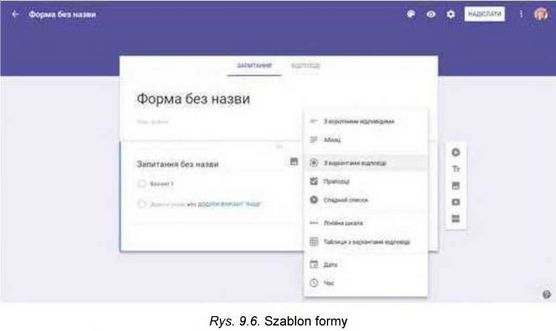
W oknie wyświetli się szablon formy (rys. 9.6), w którym należy wypełnić pola:
• Forma bez nazwy - wprowadzić nazwę formy, później to będzie wykorzystano jak imię stworzonego plika;
• Opis formy - wprowadzić komentarz do tej ankiety, wskazując cel odpytywania, kategorię użytkowników, dla których przeprowadza się odpytywanie, termin przeprowadzenia, zaznaczyć inne zasadnicze momenty. Wypełnienie jest nie obowiązkowe;
• Pytanie bez nazwy - wprowadzić do pola do wprowadzenia tekstu pytania;
• Typ pytania - otworzyć spis różnych typów pytań oraz wybrać potrzebny;
• Wariant odpowiedzi - wprowadzić do pola pierwszy wariant odpowiedzi na pytanie.
Aby dodać jeszcze jeden wariant odpowiedzi na pytanie, należy wybrać działanie Dodać opcję. Jeżeli bowiem przypuszcza się dowolna odpowiedź uczestników, to należy wybrać działanie Dodać wariant „Inne”.
Dalej trzeba wybrać, obowiązkowe jest to pytanie czy nie, przesuwając markery w lewo lub w prawo w dolnej prawej części formy bloku pytania oraz
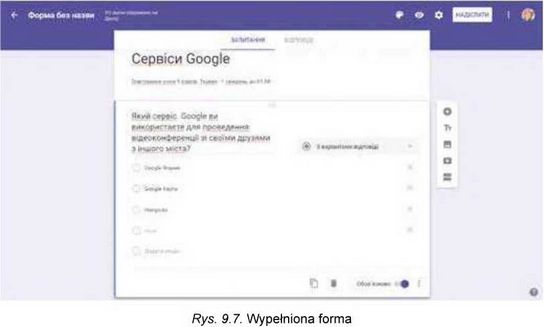
nacisnąć przycisk Gotowy. Wygląd wypełnionej formy z jednym pytaniem podano na rysunku 9.7.
Do wprowadzenia następnego pytania należy nacisnąć przycisk na bocz
nej pionowej paneli z prawa obok pytania oraz analogicznie wypełnić formę dla następnego pytania. W taki sposób trzeba wprowadzić wszystkie pytania ankiety.
Po pytaniach oraz otrzymanych odpowiedzi można dodawać graficzne obrazy, wyborem odpowiedniego przycisku Dodać obraz
Za potrzebowaniem wprowadzone pytania oraz warianty odpowiedzi można redagować. Do usunięcia wariantu odpowiedzi trzeba w odpowiednim rządku
nacisnąć przycisk . Do usunięcia całego pytania — przycisk Usunąć

Jeżeli następne pytanie ma tą samą lub podobną treść jak poprzednie, to do przyśpieszenia pracy można wybrać przycisk Kopiować , a potem zredagować tekst.
W ankiecie pytania można rozdzielić za oddzielnymi rozdziałami, wprowadzając dla nich nazwy. W tym celu wykorzystuje się przycisk Dodać rozdział

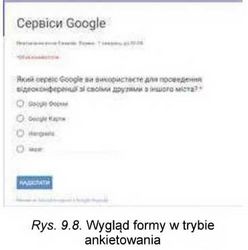
Po wprowadzeniu wszystkich pytań trzeba przejrzeć, jak będzie wyglądała stworzona forma podczas odpowiedzi respondentów w Internecie (rys. 9.8). W tym celu na górnej paneli urządzeń należy wybrać przycisk Poprzedni przegląd

Przejrzeć tekst, formę oraz po potrzebie wrócić do redagowania (wybrać przycisk Redagować formę

i wprowadzić potrzebne zmiany.
Również można zmienić kolorowe załatwienie formy, wybierając na górnej paneli
urządzeń przycisk Pałitra

oraz wypełnienie. Oprócz tego można wykonać ustawienie sposobu otrzymywania wyników wyborem przycisku Ustawienie

Stworzoną formę do przesłuchania trzeba nadesłać respondentowi lub za powoływaniem wyłożyć dla ogólnego dostępu lub wysłać powoływanie pod adresy poczty elektronicznej konkretnym użytkownikom.
Należy wybrać przycisk Nadesłać na górnej paneli urządzeń oraz ustawić potrzebne parametry w oknie Nadesłać formę (rys. 9.9). Powoływanie na stworzoną ankietę można rozmieścić na waszych web stronach w Internecie, nadając możliwość wszystkim zwiedzającym udziału w przesłuchaniu.
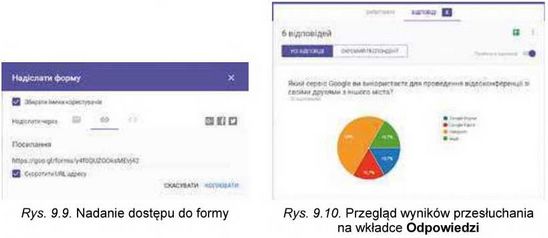
Dla przejrzenia odpowiedzi respondentów oraz ogólne wyniki przesłuchania, trzeba otworzyć na Google Dysk stworzoną formę dla redagowania, przejść na wkładkę Odpowiedzi oraz zapoznać się z rezultatem, które automatycznie podane w postaci diagramu (rys. 9.10).
Na tej samej wkładce możecie zakończyć przesłuchanie, przesuwając markery Przyjmować odpowiedzi do lewego położenia. Po tym respondenci nie potrafią nadać swoje odpowiedzi, nawet przy otwartej ankiecie.
Odpowiedzi respondentów automatycznie można załadowywać do tabeli elektronicznej środowiska Google Tabeli (rys. 9.11) dla późniejszego opracowywania wyników przesłuchania. W tym celu na wkładce Odpowiedzi należy
wybrać przycisk Stworzyć tabelę elektroniczną (z kolejną zmianą nazwy Przejrzeć odpowiedzi w Tabelach).
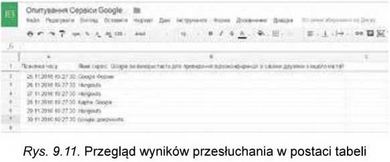
Tabela automatycznie będzie stworzona na Google Dysk, również można przechować na lokalnym komputerze użytkownika w formacie xlsx tabeli elektronicznej Excel dla dalszego wykorzystania.
Uwaga, forma oraz tabeli są nawzajem powiązane czyli dowolne zmiany w jednym z tych dokumentów automatycznie powodują zmiany w innym dokumencie. Zmiany w tabeli tekstu powodują zmiany w formie.
Więc, ogólny algorytm przeprowadzenia przesłuchania za pomocą Google Formy wygląda tak:
1. Stworzyć formę.
2. Przejrzeć jej wygląd w formacie ankiety w trybie wprowadzenia odpowiedzi.
3. Nadesłać powoływanie na ankietę potrzebnym użytkownikom lub publikacja w Internecie dla ogólnego dostępu.
4. Doczekać się zakończenia terminu nadania odpowiedzi.
5. Zablokować możliwość nadania odpowiedzi po zakończeniu terminu przesłuchania.
6. Przejrzeć otrzymane wyniki przesłuchania.
7. Opracować wyniki przesłuchania w tabeli elektronicznej (po potrzebie).
8. Opublikować wyniki przesłuchania w Internecie (po potrzebie).
TWORZENIE I UŻYWANIE WSPÓLNYCH WKŁADEK ELEKTRONICZNYCH
Już znacie, że użytkownik, przeglądając różne strony internetowe, może stworzyć wkładki na ciekawe zasoby w rozdziale Wkładki swojej wyszukiwarki. Lecz te wkładki będą dostępne tylko na konkretnym komputerze, na którym on wykonywał ustawienia.
Oraz to nie starczy aby wkładki były dostępne na różnych urządzeniach, w różnych miejscach pobytu użytkownika, trzeba przechować wkładki w środowisku Chmura. Wkładki również można będzie dodawać oraz przeglądać z dowolnej lokalizacji użytkownika.
Istnieją różne online serwisy dla przechowania wkładki na ciekawe oraz korzystne dla użytkownika strony internetowe. W środowisku Google to serwis Wkładki.
Żeby stworzyć wkładkę, należy:
1. Wejść w swój zapis ewidencyjny konta Google.
2. Wprowadzić w rządku adres okna przeglądarki https://www.google, com / bookmarks /.
3. Wybrać działanie Dodać wkładkę.
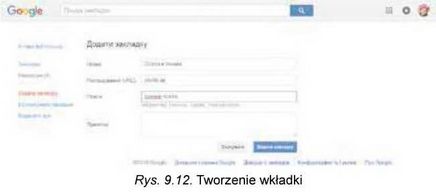
4. Wypełnić odpowiednie pola w formie (rys. 9.12).
5. Wybrać przycisk Dodać wkładkę.
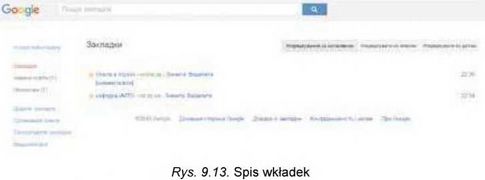
Wszystkie wkładki będą zachowywać się w serwsie Google wkładki (rys. 9.13). W razie potrzeby użytkownik może otworzyć serwis oraz obrać wkładki.
KANAŁY AKTUALNOŚCI W ŚRODOWISKU GOOGLE
Dziś jednym z rozpowszechnionych rodzajów użycia Internetu jest oznajo-mienie się użytkowników z aktualnościami oraz śledzenia ich na różnych stronach — użytkownicy oznajmiają się z aktualnościami z różnych kącików świata, z regionów, z aktualnościami na fachowych stronach internetowych, stronach internetowych przedsiębiorstw, edukacyjnych zakładów itp.
Każdy użytkownik ma ulubione strony internetowe, które on odwiedza najczęściej oraz najprawdopodobniej spis takich stron internetowych uzupełnia się i zmienia się. Przegląd aktualności zajmuje wiele czasu, bo stronę internetową trzeba otworzyć, przejrzeć, znaleźć i przejrzeć odnowę. Jeśli aktualności na stronie internetowej odnawiają się nieczęsto, to odwiedzanie takich stron internetowych odbiera czas.
Dlatego żeby zbierać całe ciekawe użytkownikowi nowiny z różnych stron w jednym miejscu, można wykorzystać serwis Google Nowiny

(ang. Google News).
Dla odkrycia serwisu trzeba zajść w ewidencyjny zapis Google i wybrać w spisie załączników Google Nowiny. W redaktorze otworzy się strona internetowa aktualności, na którym wszystkie aktualności rozprowadzono po kategoriom: Świat, Ukraina, Nauka i technika, Rozrywki/Kultura itp. (rys. 9.14).
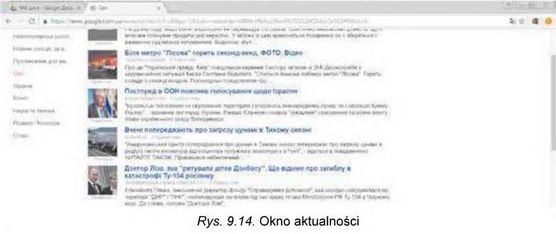
Użytkownik przegląda ścisłe aktualności i przy potrzebie może przejść za powoływaniem przeglądu pełnego tekstu nowin na odpowiednie strony internetowe. Odnowa taśmy aktualności odbywa się automatycznie przez każde 15 minut.
Użytkownik może ustawić kanał Google Nowiny według własnym upodobaniom. W tym celu:
1. Wybrać w prawym górnym rogu strony internetowej przycisk Personalizacja.
2. Ustalić w dialogowym oknie Personalizacja Nowin Google (rys. 9.15) oraz zaciekawienia tymi czy innymi rozdziałami nowin, wykorzystując markery.
3. Dodać do spisu dodatkowy rozdział, w którym zaciekawiony użytkownik (na przykład Edukacja, Kulinaria, Robotyka itp.), wprowadzając nazwę w odpowiednim polu oraz wyborem przycisku
4. Powtórzyć punkt 3 dla innych kategorii nowin.
5. Wybrać przycisk Zachowaj.
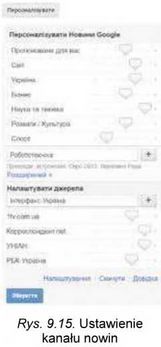
Również można ustawić dobór aktualności na konkretnych stronach internetowych. W tym celu trzeba wprowadzić nazwę strony internetowej do pola Ustawić źródła, wybrać przycisk Zachowaj.
Uwaga! Podczas pracy z komputerem dostrzegajcie zasad bezpieczeństwa i higieny pracy.
1. Wejdź w swój ewidencyjny zapis w środowisku Google.
2. Wykonaj Google Dysk => Google Dokumenty.
3. Otwórz spis plików, do których nadano dostęp innymi użytkownikami w rozdziale Otwarte dla mnie.
4. Otwórz tekstowy dokument z imieniem Daty urodzenia z datami urodzenia kolegów z klasy. Przejrzyj interfejs okna programu Google Dokumenty, działania w spisie.
5. Wpisz wiadomości do rzędu, numer którego odpowiada numeru komputera.
6. Przesuń dokument w swój folder Mój gabinet w chmurze.
7. Otwórz w rozdziale Otwarte dla mnie plik prezentacji Nasz foto album. Przejrzyj interfejs okna załącznika Google, rozkazu menu kontekstowego.
8. Wstaw na slajd, numer którego odpowiada numeru twojego komputera, swoje zdjęcie, zrób podpis, wprowadź potrzebny tekst.
9. Przesuń dokument w swój folder Mój gabinet Chmura.
10. Otwórz w spisie środowiska Google serwisu Google Nowiny. Przeglądnij powiadomienie z aktualnościami.
11. Otwórz panel Personalizacja, dodaj nowy rozdział aktualności Moja szkoła. Dodaj do przeglądu aktualności stronę internetową waszej szkoły. Zachowaj ustawienia.
12. Otwórz w spisie środowiska Google serwisu Google Wkładki. Stwórz wkładki na stronę internetową waszej szkoły oraz na stronę internetową waszego miasta. Przechowaj stworzone ustawienia.
13. Wyjdź z ewidencyjnego zapisu i zamknij okno przeglądarki.
Do tworzenia nowych dokumentów elektronicznych (tekstowych dokumentów, tabel elektronicznych, prezentacji, rysunków itp) w Chmurze w środowisku Google można wykorzystać odpowiednie online-redaktory. Praca w tych redaktorach podobna do odpowiednich załączników Microsoft, aczkolwiek jest pewna różnica.
Redaktor Google Formy nadaje możliwość przeprowadzenia online-przesłuchań, zebrać odpowiedzi respondentów w tabeli elektronicznej oraz automatycznie zdobyć zbiór statystycznych danych wyników, przedstawiając w postaci wykresów. Za pomocą tego serwisu można stworzyć również testy.
Za pomocą serwisu Wkładki środowiska Google można stworzyć katalog własnych powoływań na ciekawe oraz pożyteczne strony internetowe, inne zasoby.
Serwis Nowiny środowiska Google przeznaczono dla przeglądu ciekawych użytkownikom aktualności.
Odpowiedz na pytania
1*. Jakie typy plików jest możliwość stwarzania w online-redaktorach Google?
2*. Co wspólnego oraz odmiennego w użyciu online-redaktorów Google i redaktorów pakietu Microsoft Office?
3*. Jakie nowe możliwości nadają online-redaktory dla wspólnej pracy z dokumentami?
4*. Wskaż różnicę między działaniami Załadować oraz Załadować jak redaktorów Google?
5*. Jaki serwis Google nadaje możliwość stwarzać online form oraz przeprowadzenia online-przesłuchania?
6*. Jakie typy pytań można wykorzystywać w formach Google?
7*. Jak podaje się wyniki przesłuchania z użyciem Google Formy?
8°. Jaki ogólny algorytm przeprowadzenia przesłuchania z wykorzystaniem Google Formy?
9*. W czym przewagi użycia online serwisów dla przechowania zakładek?
10*. Czym prenumerata na kanał aktualności w środowisku Google różni się od użycia RSS-kanału?
Wykonaj zadanie
1*. Stwórz w redaktorze Google Dokumenty utwór Moje plany na lato. Sformatuj tekst według własnego mienia. Nadaj pliku imię zadanie 9.2.1. Nadaj wspólny dostęp dla komentowania plika dwóm kolegom z klasy oraz nauczycielowi. Przejrzyj ich komentarze oraz nadaj odpowiedzi.
'2*. Stwórz w redaktorze Google Tabele tabelę, która wyświetla ilość ludności w Ukrainie za ostatnie pięć łat (wiadomości znajdź w Internecie). Oblicz różnicę między pierwszym i ostatnim rokiem. Wyznacz, wykorzystując logiczną funkcję, upadek czy przyrost ludności odbywa się. Zbuduj wykres dynamiki zmiany liczby ludności. Sformatuj wykres według własnego mienia. Nadaj pliku imię zadania 9.2.2. Nadaj wspólny dostęp dla redagowania plika jednemu koledze z klasy oraz nauczycielowi dla zmiany typu zbudowanej diagramy.
3*. Stwórz w redaktorze Google Prezentacje prezentację Moja maleńka ojczyzna, wykorzystując obrazy, które załadowali koledzy z klasy do odpowiedniego folderu na poprzedniej lekcji. Nadaj pliku imię zadania
9.2.3. Nadaj kilku kolegom z klasy i nauczycielowi wspólny dostęp dla przeglądu stworzonego plika.
4*. Stwórz w redaktorze Google Rysunki rysunek lato, który składa się z 2-3 obiektów. Nadaj pliku imię zadania 9.2.4. Nadaj do niego dostęp kilku kolegom z klasy oraz nauczycielowi. Narysuj z nimi wspólny rysunek „Lato nadchodzi”!, w którym każdy z nich dodał do rysunku 2—3 obiekty.
5*. Zrób ankietę o użyciu Internetu rodzicami oraz bliskimi uczniów waszej szkoły. Zaproś ich do udziału w przesłuchaniu. W ciągu tygodnia przejrzyj wyniki oraz omów ich między rówieśnikami.
6*. Stwórz test dla sprawdzenia rozumienia uczniów 9. klas przeznaczenia serwisów Google. Nadeślij kolegom z klasy test oraz na podstawie wyników stwórz prezentację.
7*. Dowiedz się o serwisie przechowania wkładek Contentle (www.conten-tle.com). Stwórz katalog z pięciu wkładek. Nadeślij powoływanie na jego nauczycielowi informatyki pocztą elektroniczną.
8*. Przejrzyj aktualności przez ewidencyjny zapis Google. Ustaw otrzymane aktualności z tematem Astronomia. Przechowaj ustawienia.
PRACA PRAKTYCZNA Nq 12
«Biurowe programy do tworzenia wspólnych dokumentów. Przesłuchanie z użyciem online form»
Uwaga! Podczas pracy z komputerem dostrzegajcie zasad bezpieczeństwa i higieny pracy.
Opracuj wspólny projekt na jeden z tematów: „Kim chcę być”?, „Jak będę spędzał lato”?, „Internet - dobro czy zło”?, „Czy utonie ludzkość w oceanie informacji”?. Do tworzenia projektu:
1. Połączcie się w grupy po troje w każdej.
2. Omówcie w grupie tematykę projektu, jego strukturę, ułóżcie plan opracowania projektu, rozprowadźcie role uczestników projektu.
3. Na Google Dysk Stwórz wspólny folder Nasz projekt.
4. Przygotujcie kolektywnie różne składowe projektu z użyciem online redaktora Google Przechowaj we wspólnym folderze:
• online-formę z czterech pytań dla przeprowadzenia przesłuchania w ramkach tematyki projektu;
• w tabeli elektronicznej według wyników przesłuchania zrób potrzebne obliczenie oraz zbuduj odpowiednie diagramy,
• w prezentacji podaj otrzymane wyniki oraz pracę waszej grupy nad projektem;
• do wszystkich stworzonych dokumentów nadaj wspólny dostęp redagowania członkom waszej grupy oraz nauczycielowi oraz innym kolegom z klasy - dostęp dla komentowania.
5. Przejrzyj materiały projektów innych grup, dodaj komentarze do ich dokumentów.
6. Prezentuj swój projekt kolegom z klasy.
Źródło: Informatyka podręcznik dla klasy 9 Rivkind